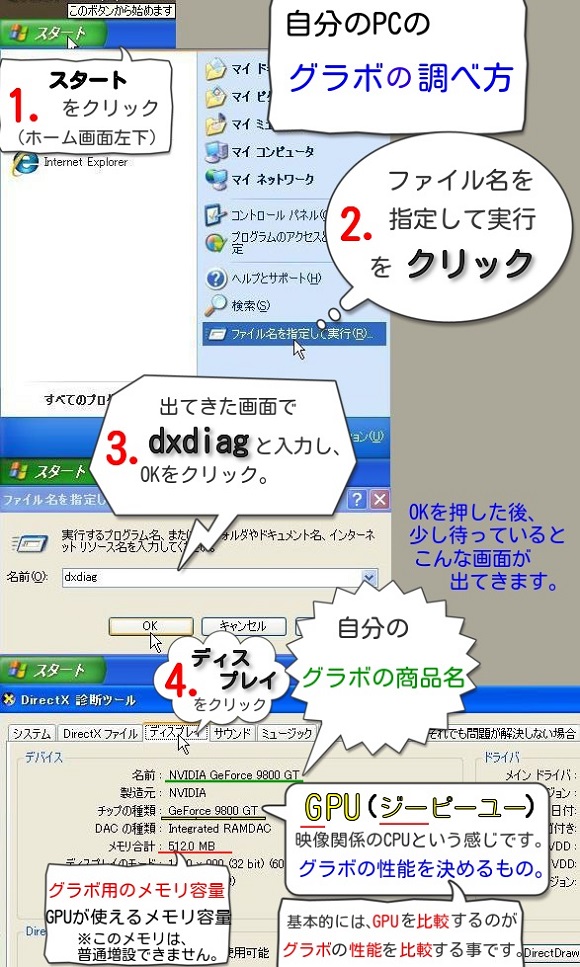
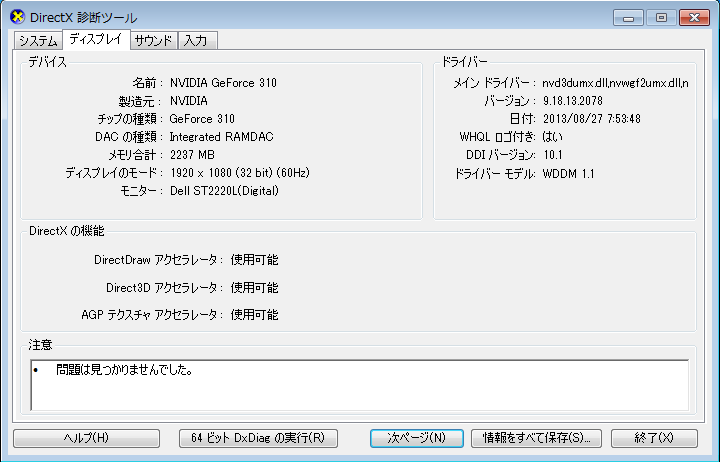
自分のpcのグラボの調べ方 Directx診断ツールの項目の意味
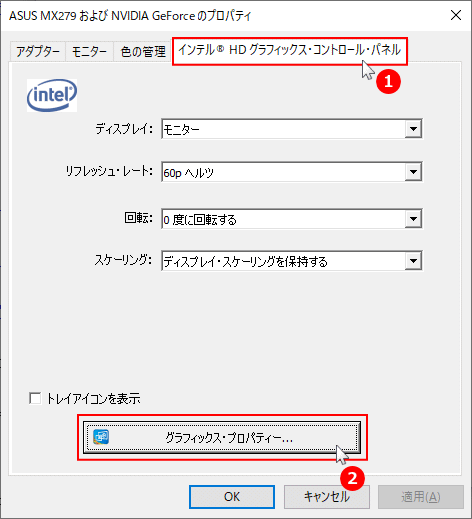
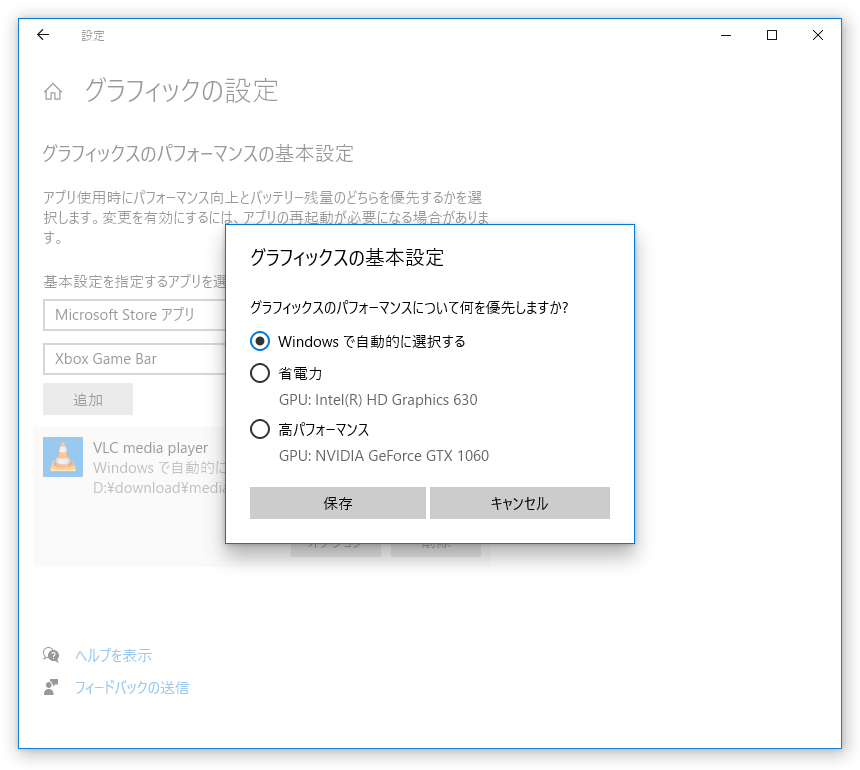
NVIDIAグラフィックカードへの切り替え 1デスクトップを右クリックし、 NVIDIA コントロール パネルを選択します。 2左側にある 3D 設定の管理をクリックし、 プログラム設定タブをクリックします。 3ドロップダウン メニューで NoxPlayerを選択します。 メニューにない場合は、 追加ボタンを使って選択します。 4優先するグラフィックス プロセッサ グラフィックボードを購入したのが話の始まり。 gtx1060。 なかなか高性能なグラフィックボードで私には過剰性能なほどです。 フクロウの目が怖いですねw このフクロウちゃん、なんとhdmi出力端子を2ポート搭載しておりまして。 ということは、
グラフィックボード 設定 windows11
グラフィックボード 設定 windows11- 検索表示された「コマンドプロンプトアプリ」をクリック 黒い画面の「C\Users\>」の後ろに「systeminfo」と入力してキーボードの「Enter」を押す パソコンのスペックが一覧表示され、「システム製造元」や「システムモデル」からグラフィックボードを確認できる コマンドプロントアプリを起動すると真っ黒の画面が表示されて焦ると思いますが、画面の好きWindows7 グラフィックボードとディスプレイの確認方法 パソコンの問題を改善 グラフィックボード グラボ の確認方法とその見方とは ドスパラ通販 公式 音声出力設定について Windows 7 をご利用の方 サポート 株式会社プリンストン

Nvidia Geforce搭載pcでディスプレイエラーをたったこれだけの設定で解消できる方法 雅薙佳庵 あちかあん
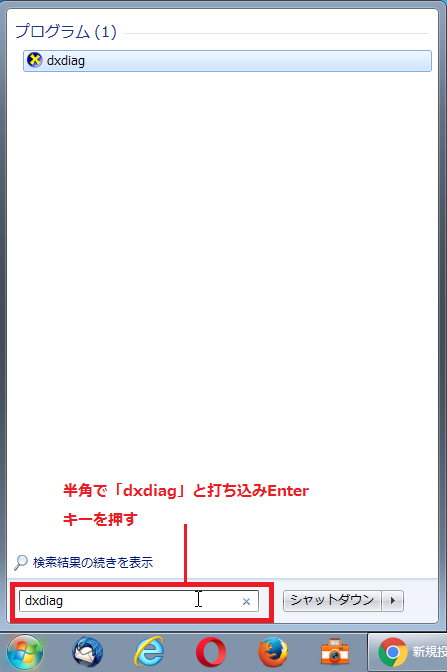
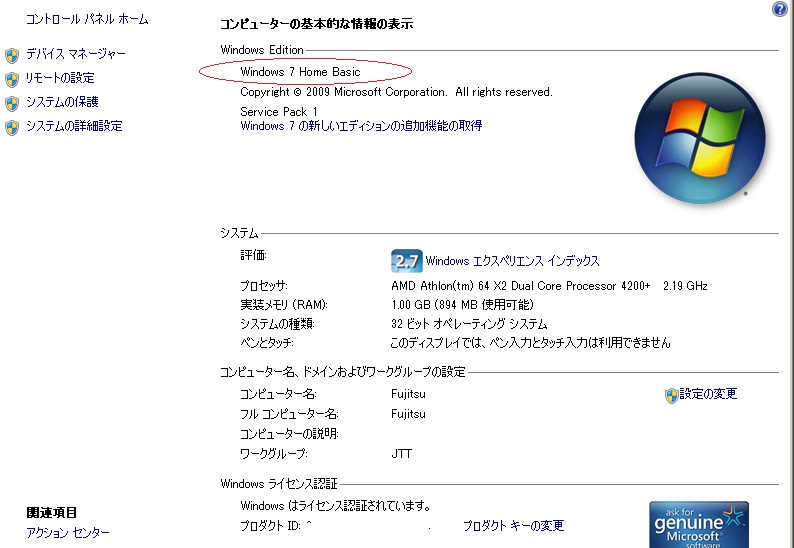
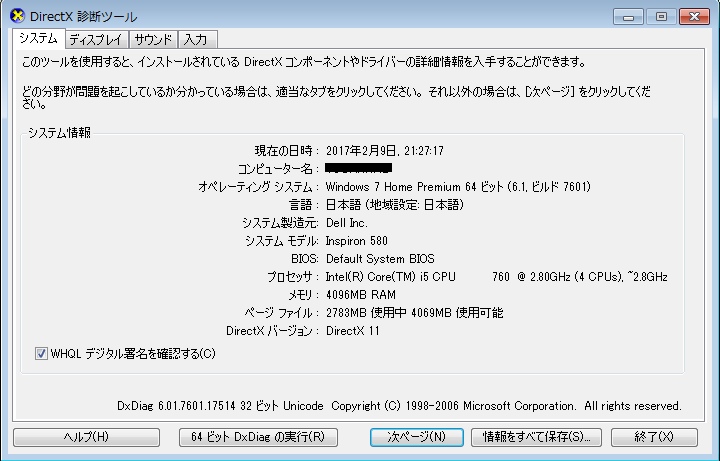
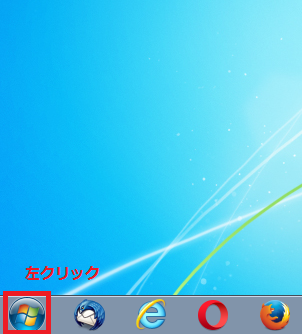
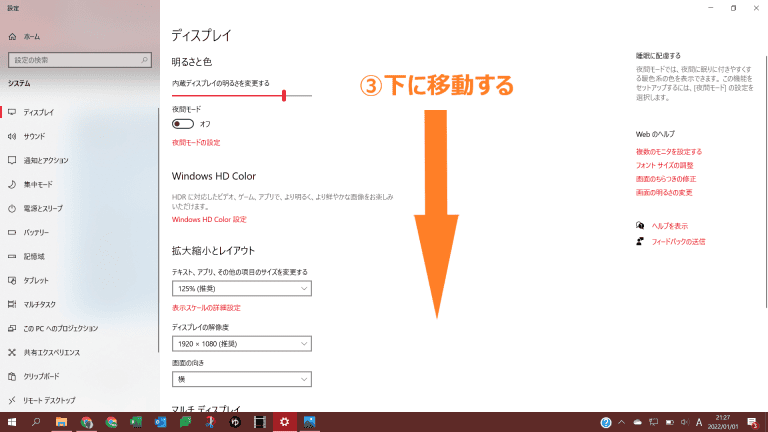
自分のPCのグラボの調べ方 WindowsXPの場合 スタート→ファイル名を指定して実行→ dxdiag (半角)と入力しokを押す→ディスプレイタブ Windows7の場合 スタート→プログラムとファイルの検索のバーに dxdiag (半角)と入力→dxdiagexeをクリック→ディスプレイタブ Windows10の場合 左下のWindowsマーク(四つの四角のマーク)の上で右クリック→ファイル名を指定して実行 足を引っ張るとすれば、CPUです。 Intel Pentium G34相当の性能はないとだいぶ足を引っ張ります。 まあ、ゲームとか3DやるのでなければGeForece GTX 750を付けとけばいいでしょう。 動画編集・・・ エンコードを何でやるかですね。 初代i5 (ちなみに私はi5 750)だとQSVは使えないので事実上x264exe一択ですね、エンコードは。 とすればあまりグラボの意味はないです音声出力設定 Windows7 ・パソコンと液晶ディスプレイがHDMIケーブルで正しく接続された状態で、以下の設定を行ってください。 ※パソコン及びグラフィックボードのドライバーソフトウェアは各メーカー最新配布のものをご利用ください。
ちなみにOSはWindows7で、グラフィックボードをGeForce GT 7(GPU用)に変更したあとに「エクスペリエンス インデックス」を実行したときです。 direct 3d 9 ALUの辺りです。 PUBGやFortniteなどの一部のゲームを起動する際に「DX11機能レベル100はエンジンの実行に必須です(DX11 feature level 100 is required to run the engine)」のエラーが発生することがあります。 このエラーが発生するとゲームを起動できない状態になってしまうため、ゲームをプレイするには対処が必要です。 まず、グラフィックボードの固定部分を確認してください。 グラフィックボードは、PCIスロットにプラスチックの爪で固定されている場合がほとんどです。 この爪はスライド型や押し込み型などが多いので、型に合わせて外しましょう。 PCIカバーを取って古いグラフィックボードを抜けば、新しいグラフィックボードを挿し込むスペースができます。 次に
グラフィックボード 設定 windows11のギャラリー
各画像をクリックすると、ダウンロードまたは拡大表示できます
 使用中グラフィックボード Gpu の確認方法 |  使用中グラフィックボード Gpu の確認方法 |  使用中グラフィックボード Gpu の確認方法 |
 使用中グラフィックボード Gpu の確認方法 | 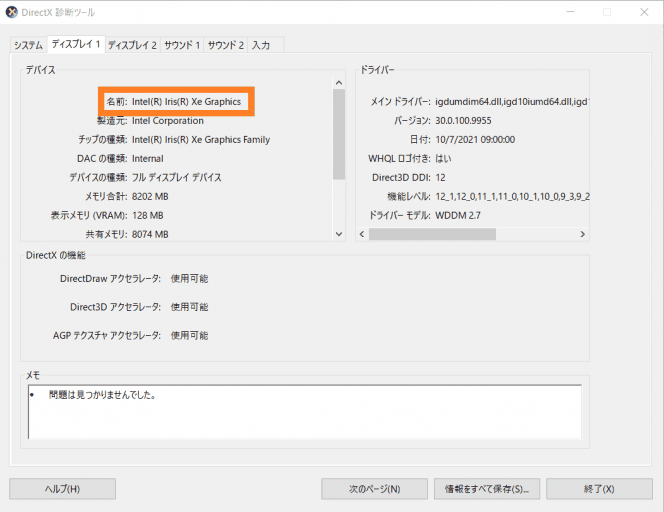 使用中グラフィックボード Gpu の確認方法 |  使用中グラフィックボード Gpu の確認方法 |
 使用中グラフィックボード Gpu の確認方法 |  使用中グラフィックボード Gpu の確認方法 |  使用中グラフィックボード Gpu の確認方法 |
 使用中グラフィックボード Gpu の確認方法 |  使用中グラフィックボード Gpu の確認方法 | 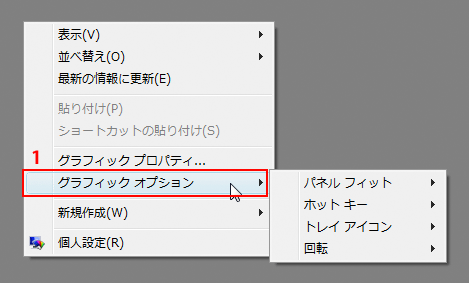 使用中グラフィックボード Gpu の確認方法 |
 使用中グラフィックボード Gpu の確認方法 |  使用中グラフィックボード Gpu の確認方法 |  使用中グラフィックボード Gpu の確認方法 |
 使用中グラフィックボード Gpu の確認方法 | 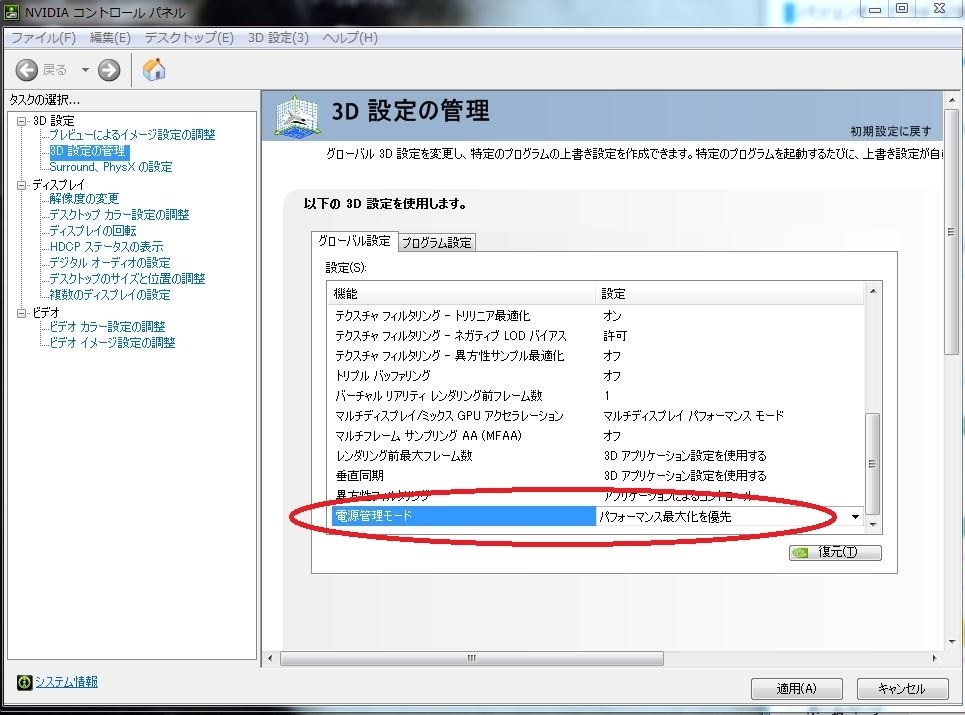 使用中グラフィックボード Gpu の確認方法 | 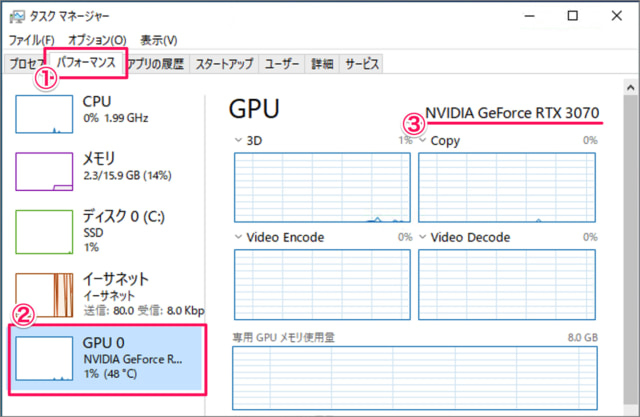 使用中グラフィックボード Gpu の確認方法 |
 使用中グラフィックボード Gpu の確認方法 | 使用中グラフィックボード Gpu の確認方法 |  使用中グラフィックボード Gpu の確認方法 |
 使用中グラフィックボード Gpu の確認方法 |  使用中グラフィックボード Gpu の確認方法 |  使用中グラフィックボード Gpu の確認方法 |
 使用中グラフィックボード Gpu の確認方法 | 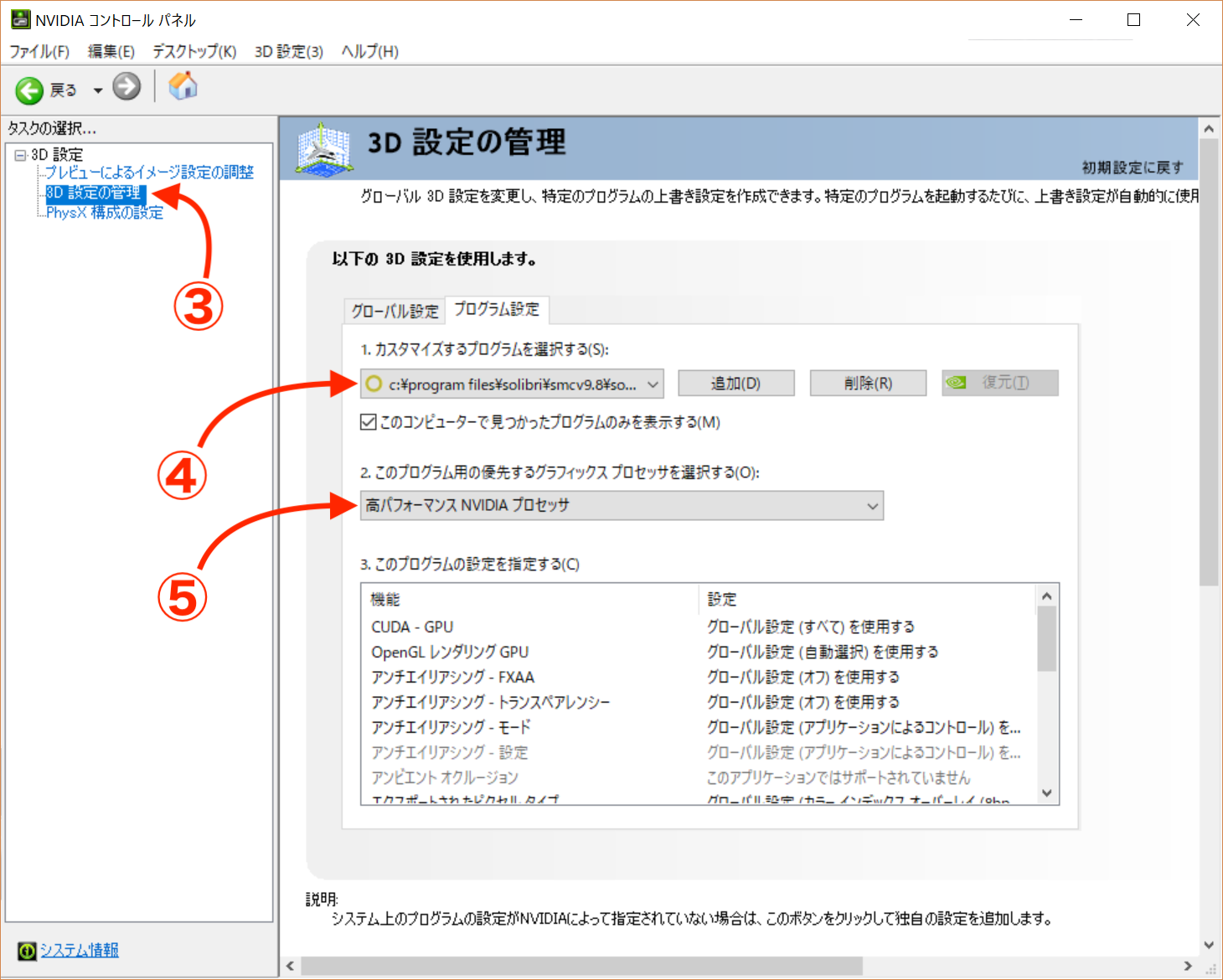 使用中グラフィックボード Gpu の確認方法 | 使用中グラフィックボード Gpu の確認方法 |
 使用中グラフィックボード Gpu の確認方法 |  使用中グラフィックボード Gpu の確認方法 |  使用中グラフィックボード Gpu の確認方法 |
 使用中グラフィックボード Gpu の確認方法 | 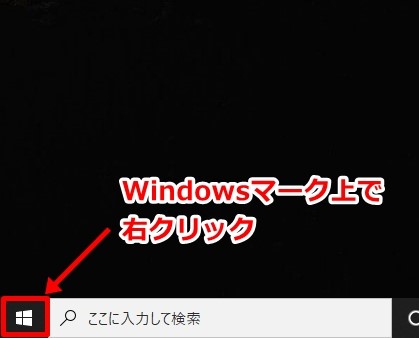 使用中グラフィックボード Gpu の確認方法 | 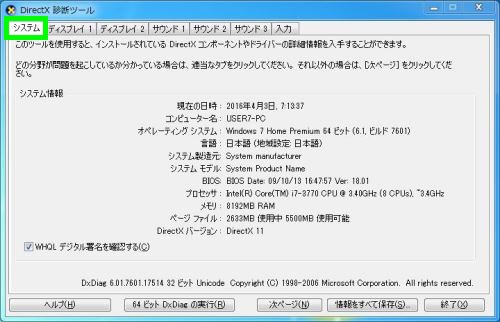 使用中グラフィックボード Gpu の確認方法 |
 使用中グラフィックボード Gpu の確認方法 |  使用中グラフィックボード Gpu の確認方法 |  使用中グラフィックボード Gpu の確認方法 |
 使用中グラフィックボード Gpu の確認方法 |  使用中グラフィックボード Gpu の確認方法 | 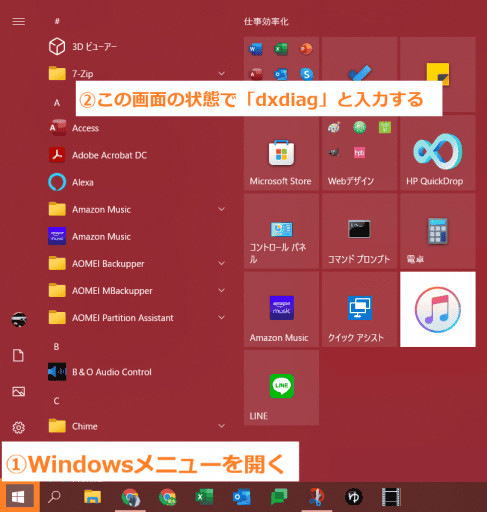 使用中グラフィックボード Gpu の確認方法 |
 使用中グラフィックボード Gpu の確認方法 | 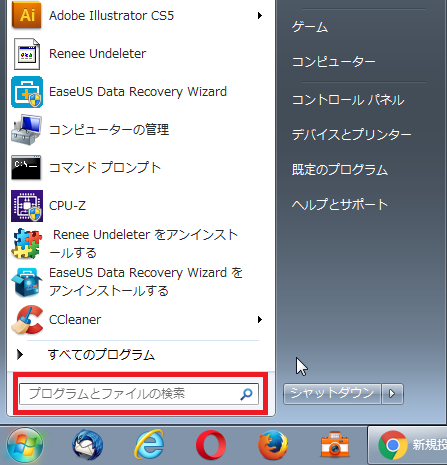 使用中グラフィックボード Gpu の確認方法 | 使用中グラフィックボード Gpu の確認方法 |
 使用中グラフィックボード Gpu の確認方法 | 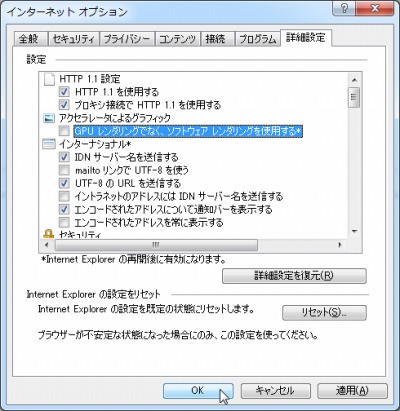 使用中グラフィックボード Gpu の確認方法 | 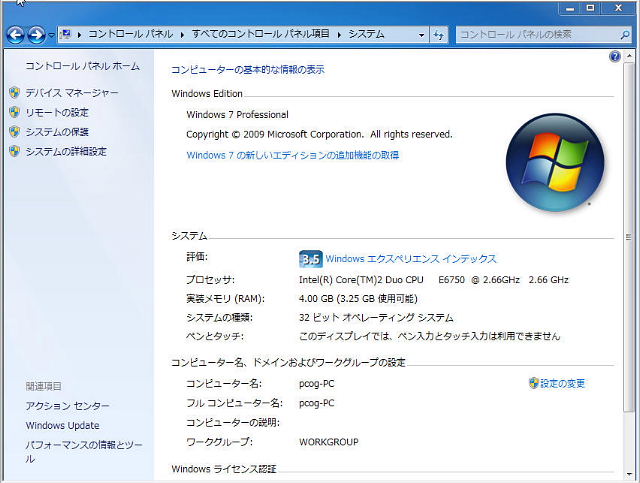 使用中グラフィックボード Gpu の確認方法 |
 使用中グラフィックボード Gpu の確認方法 |  使用中グラフィックボード Gpu の確認方法 | 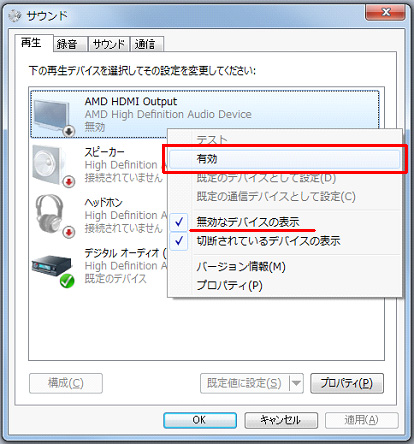 使用中グラフィックボード Gpu の確認方法 |
 使用中グラフィックボード Gpu の確認方法 |  使用中グラフィックボード Gpu の確認方法 | 使用中グラフィックボード Gpu の確認方法 |
 使用中グラフィックボード Gpu の確認方法 |  使用中グラフィックボード Gpu の確認方法 |  使用中グラフィックボード Gpu の確認方法 |
 使用中グラフィックボード Gpu の確認方法 |  使用中グラフィックボード Gpu の確認方法 |  使用中グラフィックボード Gpu の確認方法 |
 使用中グラフィックボード Gpu の確認方法 |  使用中グラフィックボード Gpu の確認方法 | 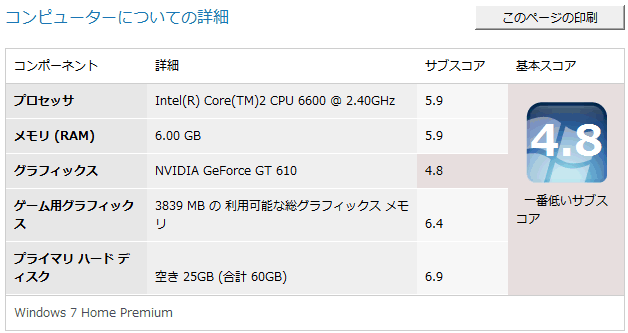 使用中グラフィックボード Gpu の確認方法 |
 使用中グラフィックボード Gpu の確認方法 |  使用中グラフィックボード Gpu の確認方法 | 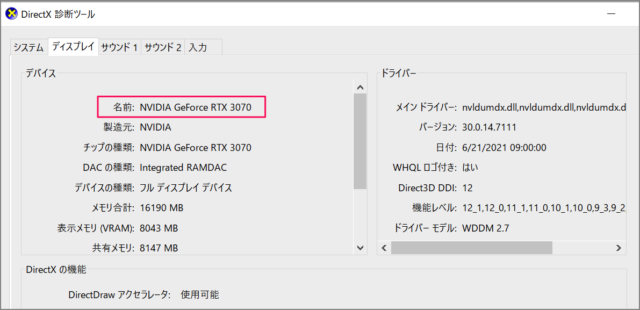 使用中グラフィックボード Gpu の確認方法 |
 使用中グラフィックボード Gpu の確認方法 |  使用中グラフィックボード Gpu の確認方法 | 使用中グラフィックボード Gpu の確認方法 |
 使用中グラフィックボード Gpu の確認方法 |  使用中グラフィックボード Gpu の確認方法 |  使用中グラフィックボード Gpu の確認方法 |
 使用中グラフィックボード Gpu の確認方法 | 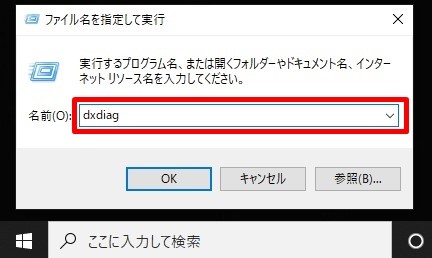 使用中グラフィックボード Gpu の確認方法 | 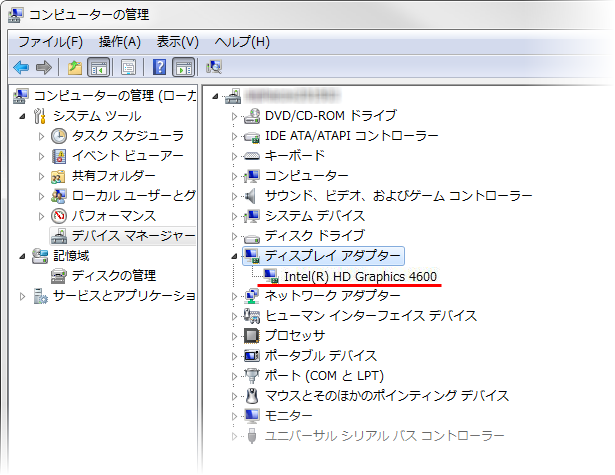 使用中グラフィックボード Gpu の確認方法 |
 使用中グラフィックボード Gpu の確認方法 |  使用中グラフィックボード Gpu の確認方法 | 使用中グラフィックボード Gpu の確認方法 |
 使用中グラフィックボード Gpu の確認方法 |  使用中グラフィックボード Gpu の確認方法 |  使用中グラフィックボード Gpu の確認方法 |
 使用中グラフィックボード Gpu の確認方法 | 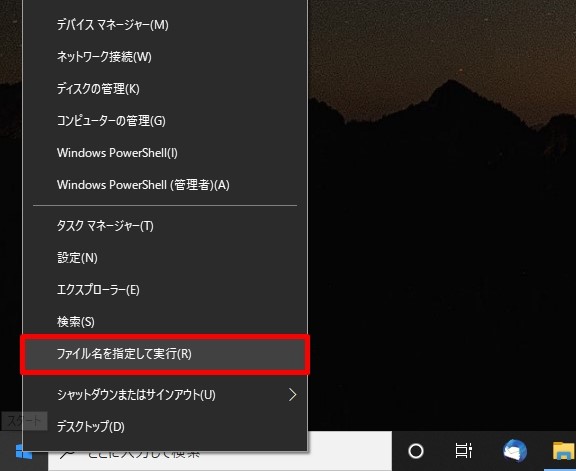 使用中グラフィックボード Gpu の確認方法 | 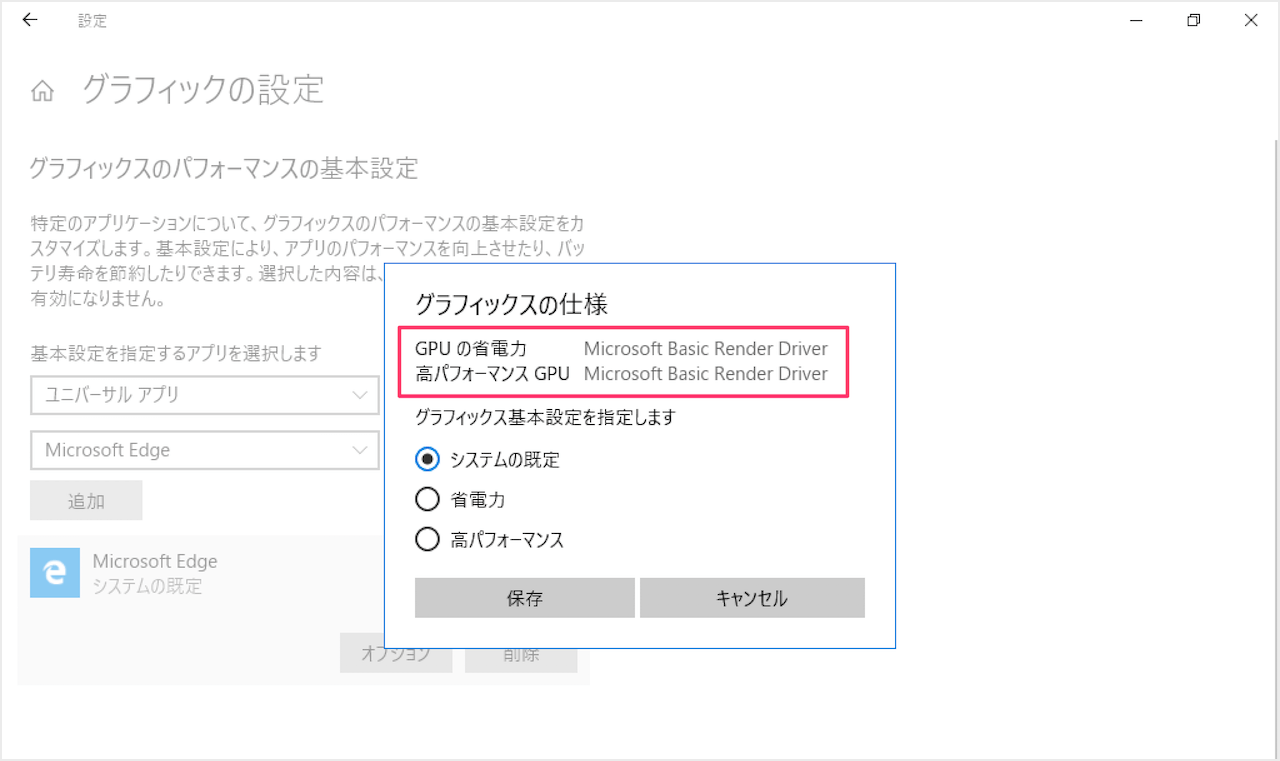 使用中グラフィックボード Gpu の確認方法 |
 使用中グラフィックボード Gpu の確認方法 | 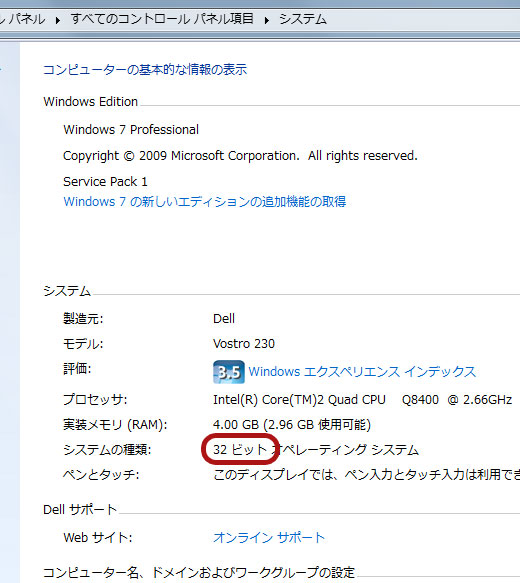 使用中グラフィックボード Gpu の確認方法 | 使用中グラフィックボード Gpu の確認方法 |
 使用中グラフィックボード Gpu の確認方法 | 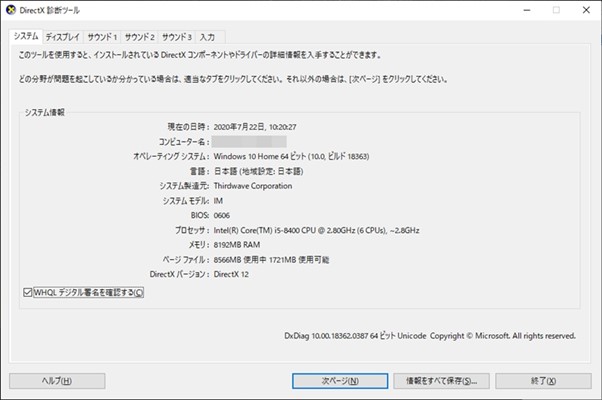 使用中グラフィックボード Gpu の確認方法 | 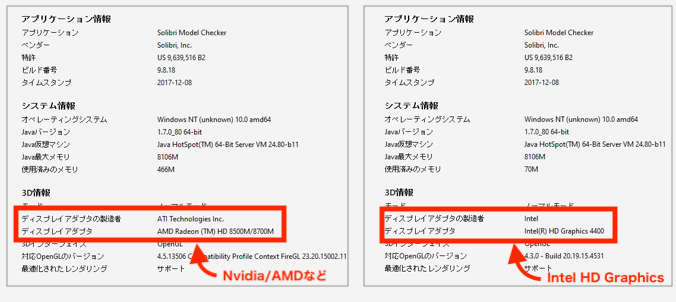 使用中グラフィックボード Gpu の確認方法 |
 使用中グラフィックボード Gpu の確認方法 |  使用中グラフィックボード Gpu の確認方法 |  使用中グラフィックボード Gpu の確認方法 |
 使用中グラフィックボード Gpu の確認方法 |  使用中グラフィックボード Gpu の確認方法 | 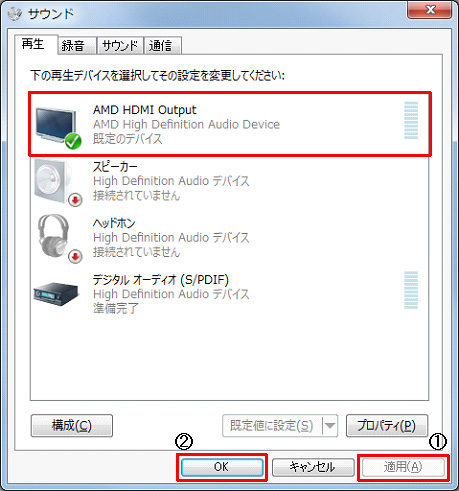 使用中グラフィックボード Gpu の確認方法 |
 使用中グラフィックボード Gpu の確認方法 |  使用中グラフィックボード Gpu の確認方法 |  使用中グラフィックボード Gpu の確認方法 |
 使用中グラフィックボード Gpu の確認方法 | 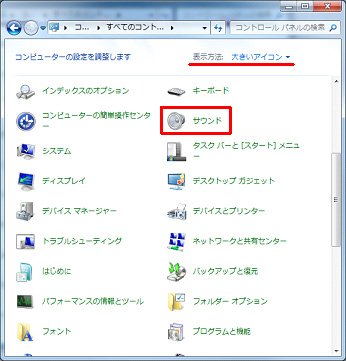 使用中グラフィックボード Gpu の確認方法 | 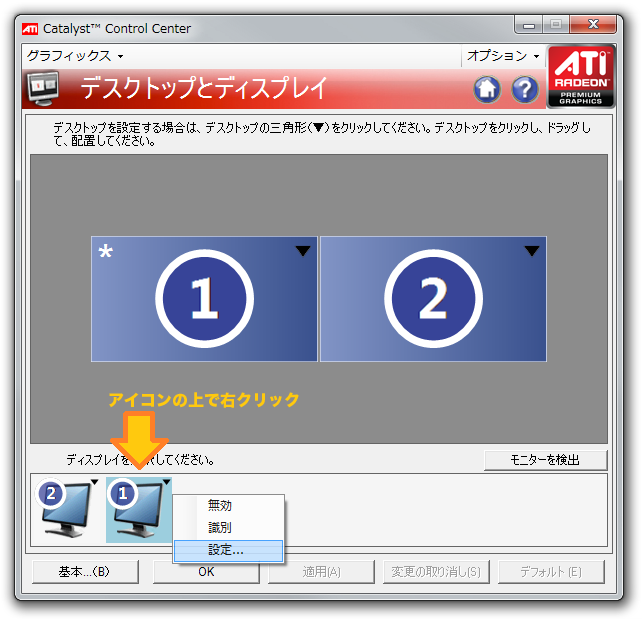 使用中グラフィックボード Gpu の確認方法 |
 使用中グラフィックボード Gpu の確認方法 | 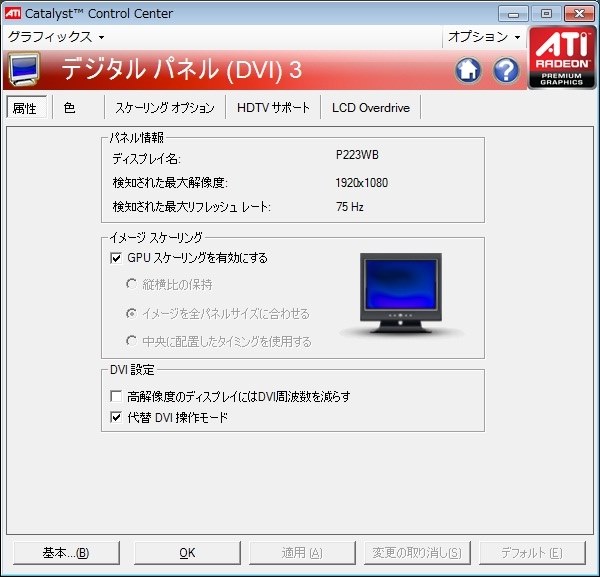 使用中グラフィックボード Gpu の確認方法 |  使用中グラフィックボード Gpu の確認方法 |
 使用中グラフィックボード Gpu の確認方法 |  使用中グラフィックボード Gpu の確認方法 |
GAボード情報 過去情報はこちら 最新情報 Quadro P6 Driver を掲載しました。 Quadro P6 Driver を掲載しました。 Quadro P6 Driver / を掲載しました。 CADmeisterでのグラフィックボード評価一覧 4kゲームには、グラフィック処理も必要となるので、 映像出力と、gpu処理は、また別というわけ。 4k最高スペックでゲームプレイは、 グラフィックボード1枚だと最新モデルが必要になります。 最新ゲームだと、フルhdや、wqhdの最高設定の時点で、
Incoming Term: グラフィックボード 設定 windows11, グラフィックボード 設定 windows10,


