直下のレイヤーに描かれた描画からはみ出さないように描画できるクリッピング機能。 レイヤーフォルダを活用することで、複数のレイヤーに対してクリッピングすることが出来ます。 今回はその方法をご紹介します。 ぜひご活用ください クリスタcelsysフォルダのバックアップデータが保存されているフォルダを開く方法 クリスタが強制終了した直後に起動させた時以外でクリスタのバックアップデータを開く方法ももちろんあります。 まずはclip studio(paintではない)を起動しましょう。 clip studio paint 蔦森くいな クリスタフォルダとクリッピングの組み合わせが超便利!
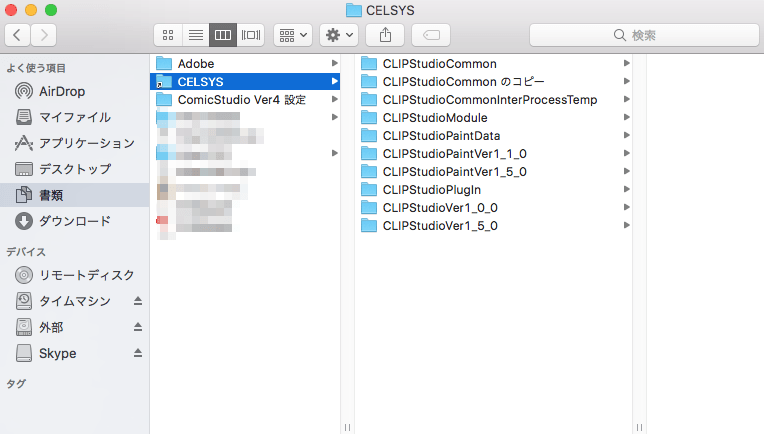
消してもいいフォルダ ダメなフォルダが知りたい Clip Studio Ask
クリスタ まとめてフォルダ
クリスタ まとめてフォルダ- フォルダによく使うトーンをまとめておき、素材として一度に呼び出す方式です。 何言ってるかわからないと思うので、具体的にご説明していきます。 1新規ページを用意する 2お気に入りセットに入れたいトーンを、矩形選択などでペタペタ フォルダのパス的には以下の通りです。 C\Users\ユーザー名\Documents\CELSYS\CLIPStudioPaintVer1_5_0 このフォルダの中にあるフォルダがクリスタ内のパレットや各設定が収納されています。 各パレットや様々な設定の設定とローカルバックアップ
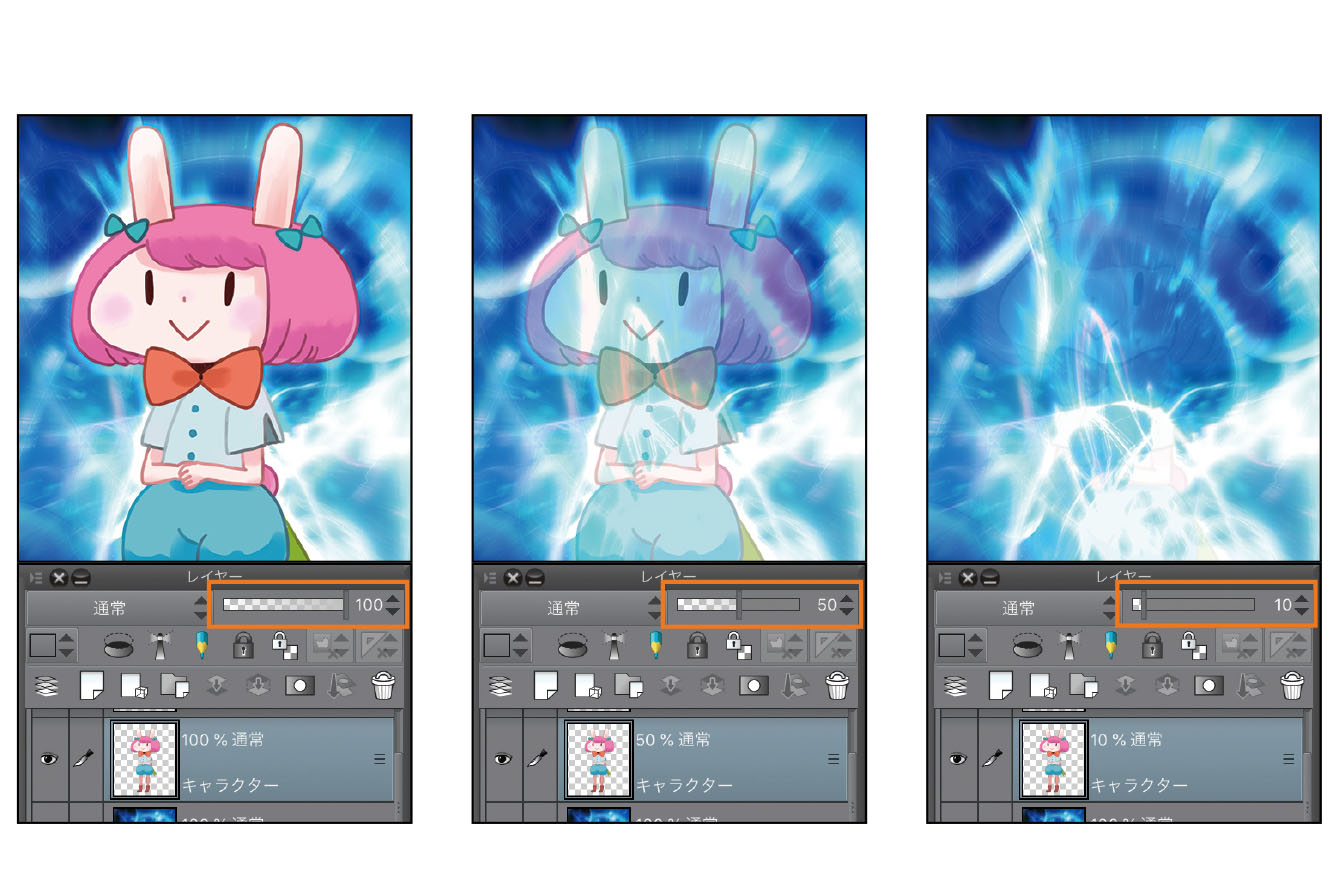


使いこなし必須 Clip Studio Paint For Ipad レイヤー の仕組みを理解しよう Ipadではじめよう Clip Studio Paint 第3回 Pictures
補正を行います。 この為、複数レイヤーを選択した状態、またフォルダを選択している場合は 編集メニュー→ 色調補正とカーソルを合わせると各項目がグレーアウトし、選択ができない状態で表示されます。 この点につきましてはご要望として承り Clip Studioフォルダに保存 クリスタの機能ファイル管理の機能はファイルアプリ内、このiPad内>Clip Studioとほぼ同じことができます。 Ver194でファイル管理で管理していたデータはファイルアプリ内、Clip Studioのフォルダにあります。 まとめ 今回のまとめです。 クリスタの素材を整理・見やすくする方法について解説しました。 初期設定の素材フォルダーについて理解する;
まとめ 繰り返しになりますが、まとめです。 目的のレイヤーにすぐ移動する方法 CtrlShift移動したい箇所をクリック 線画作業も色塗りの効率も上がる、よい方法だと思いますので、 ぜひ試してみてください。 クリスタのワークスペースを保存すると、保存場所はどこになるの? 今回はこんな疑問への解答です。 ワークスペースはドキュメント(書類)フォルダの中に保存されるよ★ 『clip studio ask』でクリスタのサポート担当さんが以前解答していました。 それでは、実際にさらっと確認 合成モードの基本 "レイヤーの種類・操作 #9" by ClipStudioOfficial 合成モードとは、合成モードが付加されたレイヤーとその下にあるレイヤーに対してどのような合成(効果)を行うか指定する機能です。合成の仕方によって、様々な効果を表現したり、色の微妙な濃淡を調整したりす
レイヤーフォルダに関する覚え書き〜clip studio〜 フォルダに設定するとフォルダ内のレイヤーにまとめて適用されます。 クリスタの便利そうな機能〜レイヤーを見付ける&複数レイヤーをまとめて非表示〜 クリスタ レイヤー まとめて移動する方法 上記に記載のレイヤーを複数選択する方法を参考にSiftまたはCtrlを押しながら移動したいレイヤーを選択していただきます。 フォルダの中 (上記画像の一番上のピンクの四角形)にドラッグ&ドロップする すいみん こちらのcgメソッドの記事では「超簡単!複数のフォルダをまとめて作成する方法名前はリスト名に」を紹介します!目からウロコの超シンプルなやりかたです! 複数のフォルダをまとめて作成する方法 step1エクセルにリスト名を記入します b列に作りたいフォルダの名前

圧縮 Zip フォルダで配布されたブラシをクリスタへ追加するやり方 Clip Studio のん屋の生活
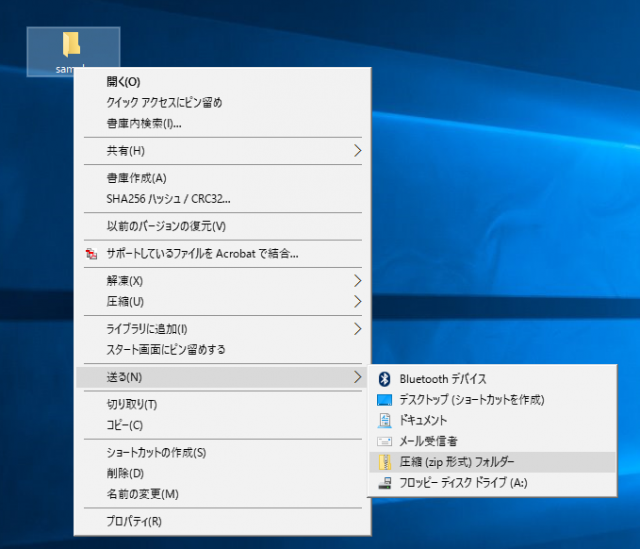
各デバイス別 データの圧縮方法 アクリルグッズの達人
この度はお世話になります。 お知恵を貸してください。 先日よりコマ枠フォルダーをつかって漫画を描くようになりました。 人物の周りのみに白縁がある状態で背景やトーン処理をすることが多いのですが、 その際、コマ枠より少し外側まで自動で範囲選択をする方法はあるのでしょうか?レイヤーフォルダーを活用しよう 一枚のレイヤーにゴリゴリ描く方は無縁ですが、大抵は「線画」「塗り」「影」などレイヤーを分けて描きますね。 イラストが終盤になってくるとレイヤーが100枚以上に! という方もいるでしょう。 レイヤーが増えて 選択したレイヤーをまとめてフォルダ化 レイヤーパレットでの動作の要望です。 Shade等のソフトにある機能なのですが 描画中、いつのまにかレイヤーの数が増えたので一度フォルダにまとめようと思った時、 Shiftキーなどで レイヤーを複数選択した状態

クリスタでお気に入りトーンを登録する方法 1 素材テンプレート でんまけん 電脳マンガ研究所 漫画家になる方法
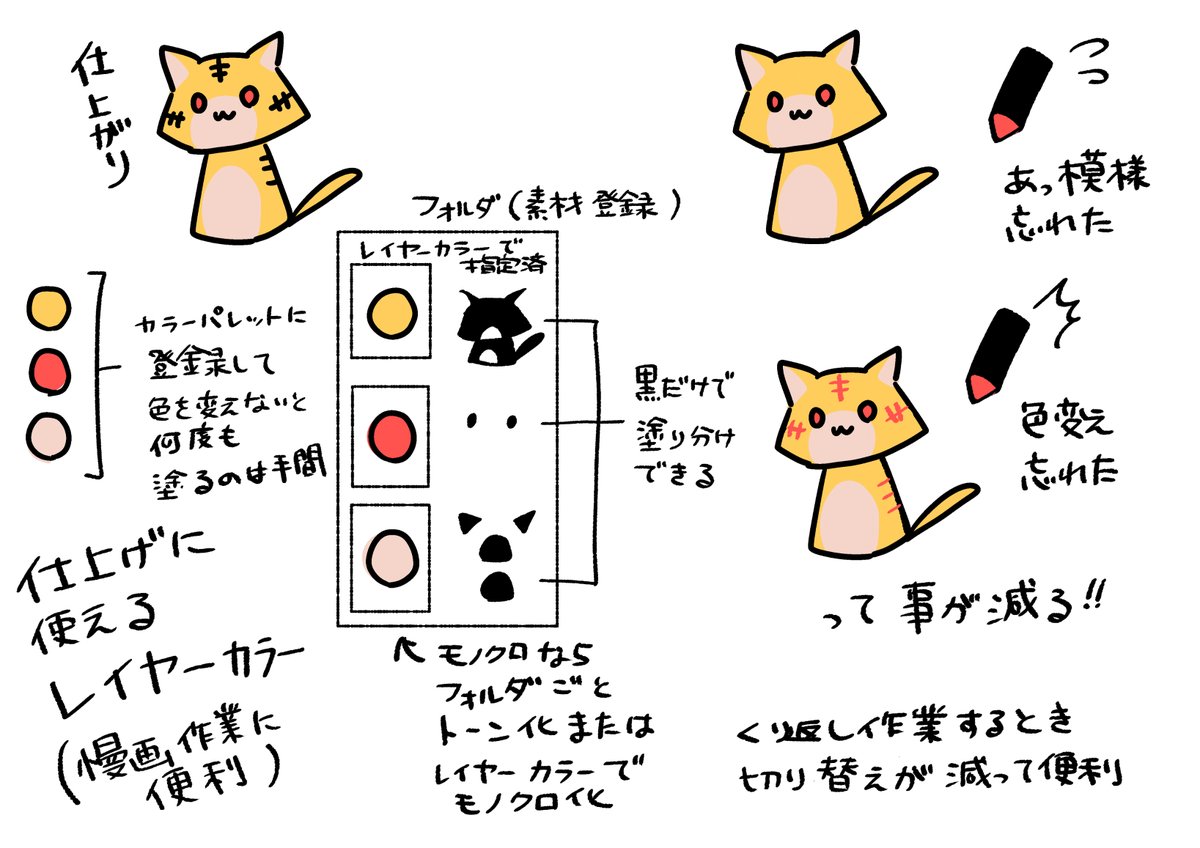
クリスタのレイヤーカラーの使い道を ざっくりまとめてみた かからの漫画
初心者向けクリスタの使い方(主に構造と保存) "初心者向けクリスタの使い方 #1" by 珠川まほろ マジで買ったけど何すればいいのレベルの方向けです。 厚塗り以外の殆どのイラストは 線より上位ののハイライト 線 ハイライト 色 影 背景という構成でできています。まとめ いかがでしたか?クリスタのレイヤー整理方法や統合と結合・フォルダ移動・色分けなどのご紹介でした。 上手に整理することによって、管理することが楽になると思います 是非実践してみてくださいね。 最後までありがとうございました。 フォルダーごと複数のオブジェクトを移動させたいといただいて おりますが、お手数ですが、以下の操作をお試しください。 ※以下の操作はCLIP STUDIO ACTION Ver150以降でお試しください。 1. タイムラインパレットを表示してください。 2. タイム
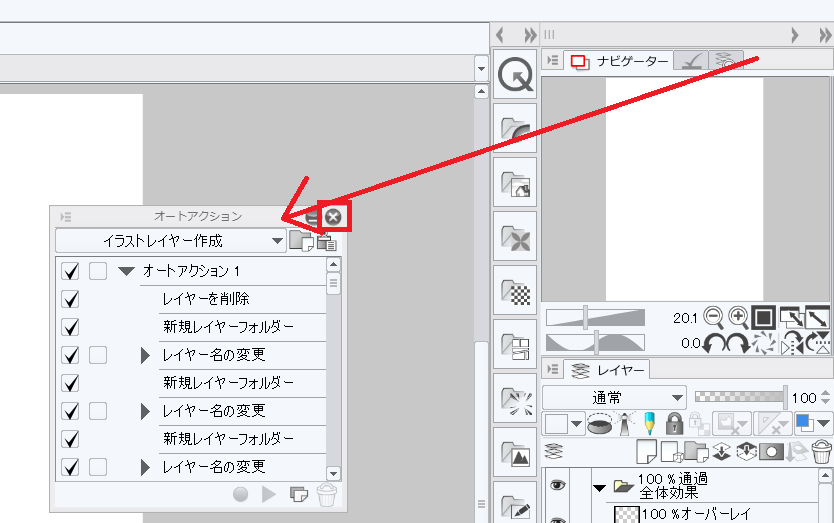
クリスタ おすすめのウィンドウ配置設定 環境設定 ツール 和波の創作活動ブログ Xxfiction
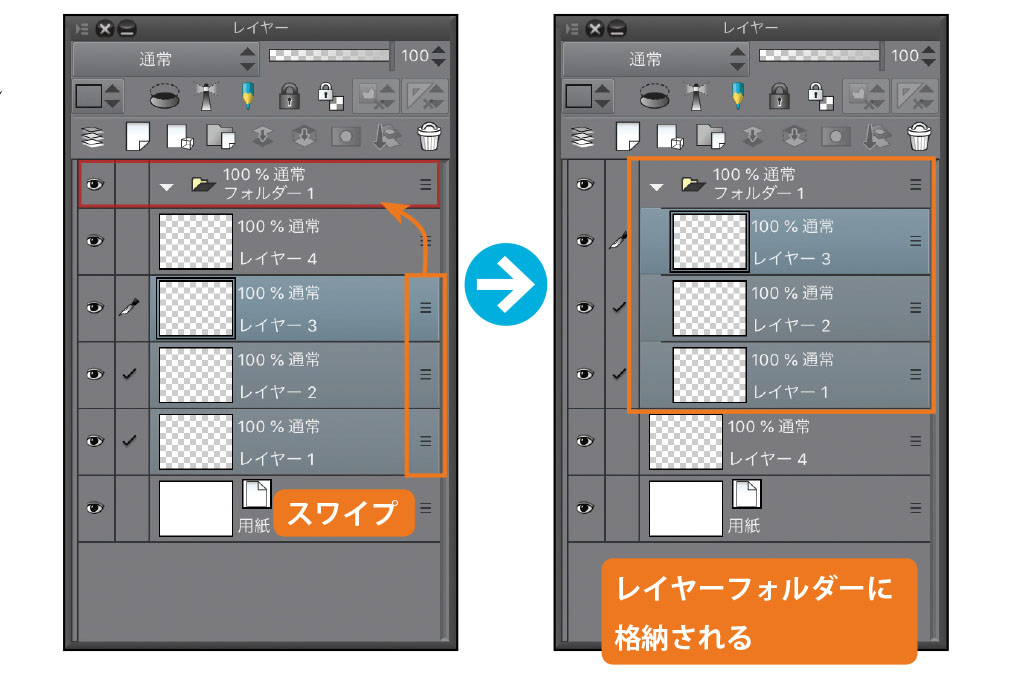
使いこなし必須 Clip Studio Paint For Ipad レイヤー の仕組みを理解しよう Ipadではじめよう Clip Studio Paint 第3回 Pictures
クリップスタジオに限らず、 デジタルで絵を描く時は線や色ごとに「レイヤー」に分けて描いていくことが基本 となります。 レイヤーとはキャンバス内に作られる 「層」 のようなものです。 絵を細かく分けて描いておくことであとから直したい部分
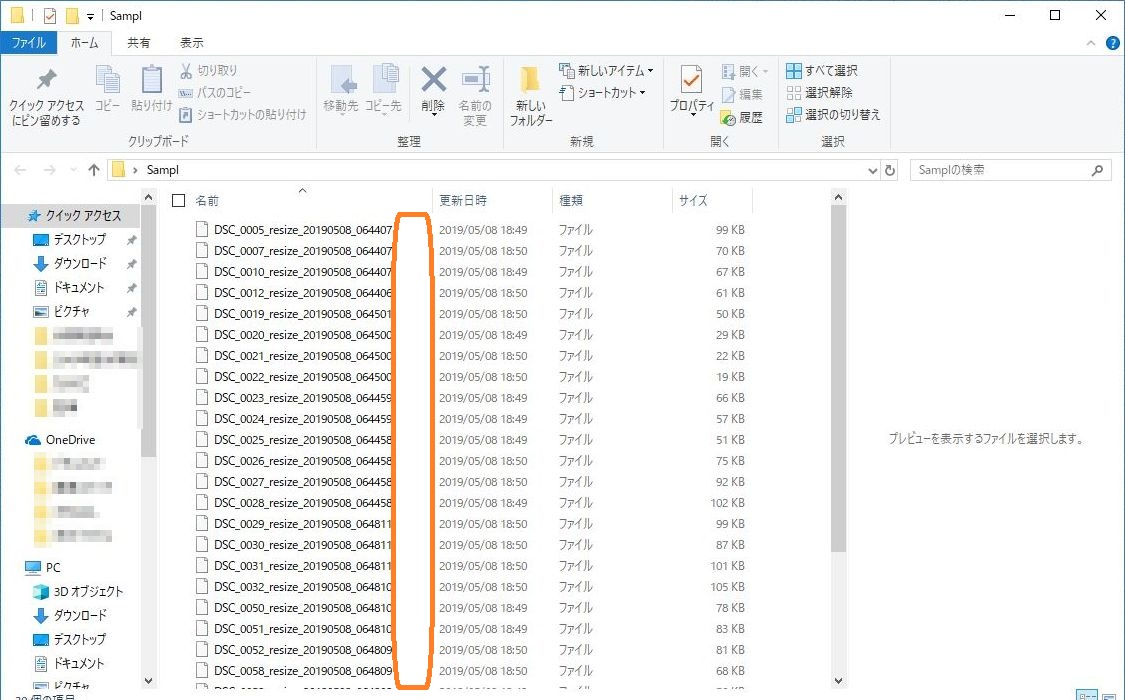
拡張子を一括でまとめて付けたり変換する方法 簡単に出来たよ メモ帳
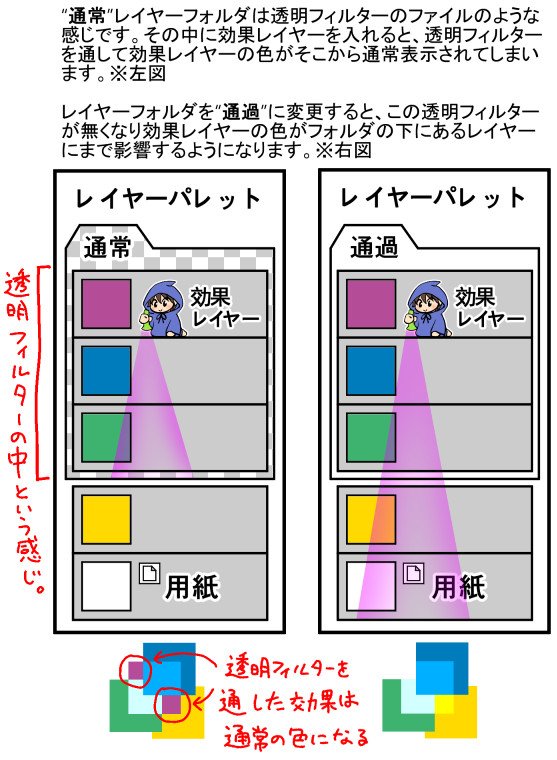
聖月 クリスタのレイヤーフォルダの合成モード 通常 と 通過 の違いの考察をまとめました 効果レイヤー の部分は 色調補正レイヤー や 質感合成 も同様に 透明フィルター 通過後 通常表示 色調補正は効果なし となります Clip Celsys
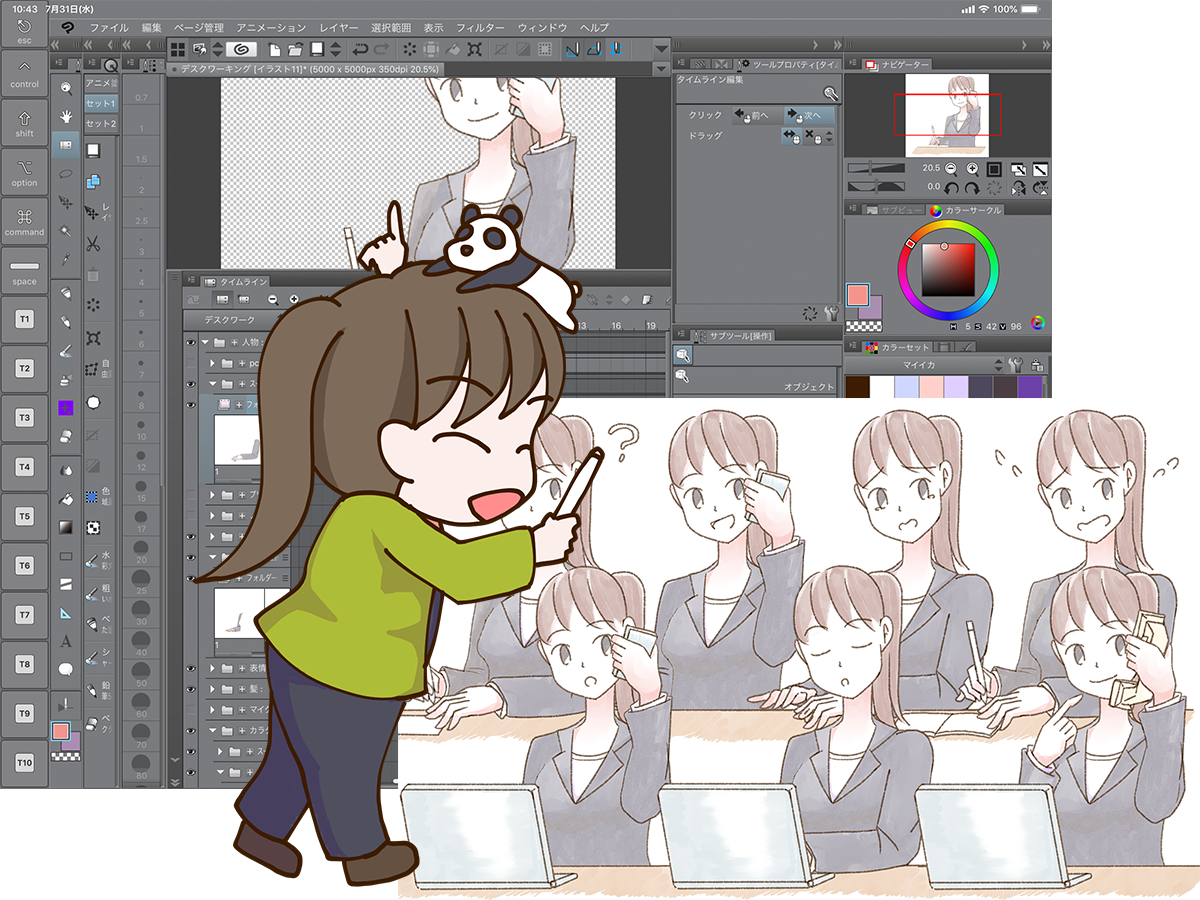
Clip Studio Paint のタイムライン機能をつかって差分素材をつくってみた レッツトライ しもしも
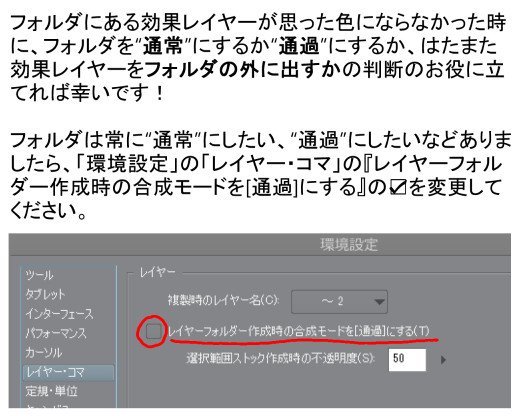
クリスタ 新規フォルダの 通常 と 通過 について Togetter

Clip Studio Paint リファレンスガイド 新規レイヤーフォルダー

クリスタの素材フォルダ整理方法 イラスト制作の時短に キョウトキノート
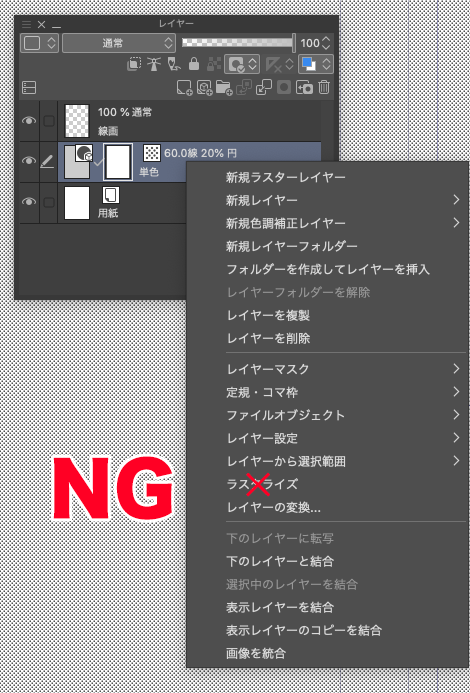
Starbooks データ作成 Clip Studio Paint編

クリスタ レイヤーをグループ化する
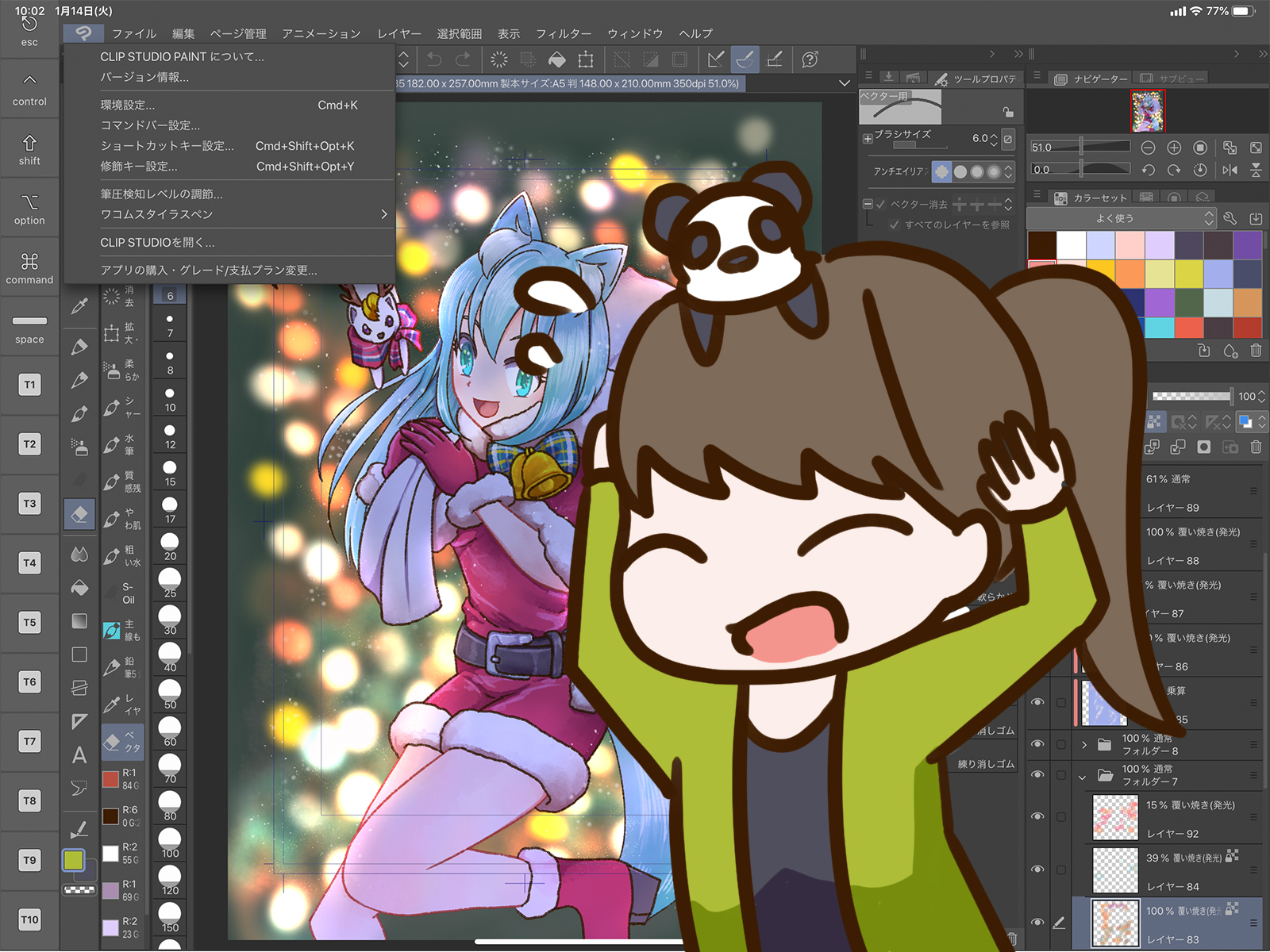
ファイル管理がなくなった Clip Studio Paint For Ipad のデータのアレコレ レッツトライ しもしも

クリスタ トーンセットでトーン作業が楽になる Makilog
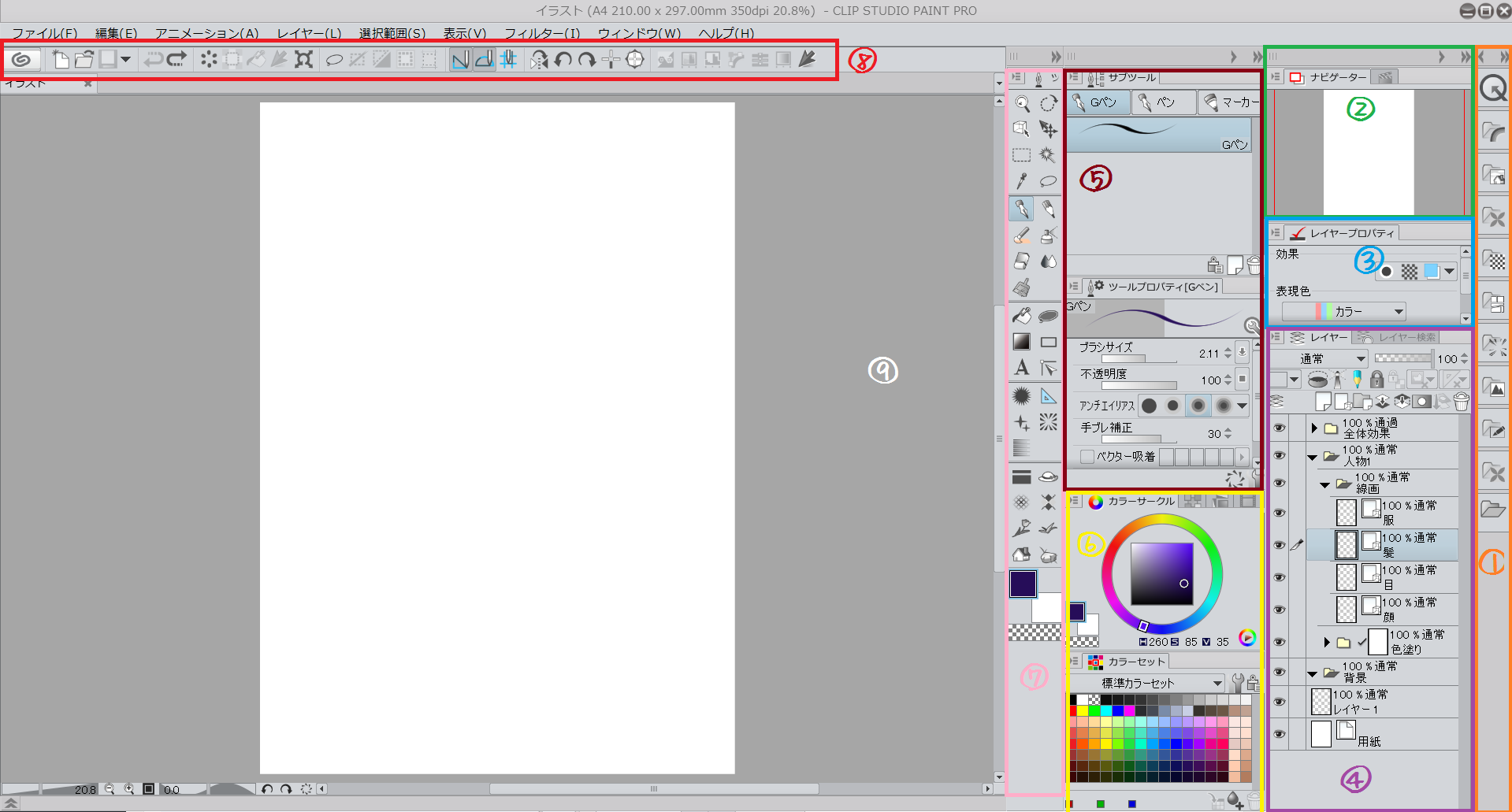
クリスタ おすすめのウィンドウ配置設定 環境設定 ツール 和波の創作活動ブログ Xxfiction

Clip Studio Paint 効率化 トーンの組み合わせを素材化 Nnaosaloon

クリスタで レイヤーに色を付けてわかりやすくする方法 Makilog

クリスタでお気に入りトーンを登録する方法 1 素材テンプレート でんまけん 電脳マンガ研究所 漫画家になる方法

リモートで漫画制作 クリスタexの共同作業機能を利用しよう 山本電卓のマンガweb
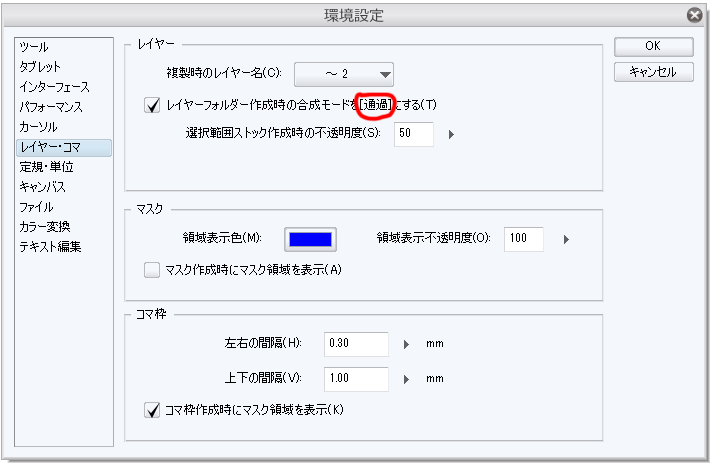
聖月 フォルダ 通過 に効果レイヤーをクリッピングしたら全体に効果がかかってビビッたので クリスタのフォルダ の 通常 と 通過 の違いをまとめてみました ファイル 環境設定 で 通過 をデフォにするか選べます Clip Studio T Co
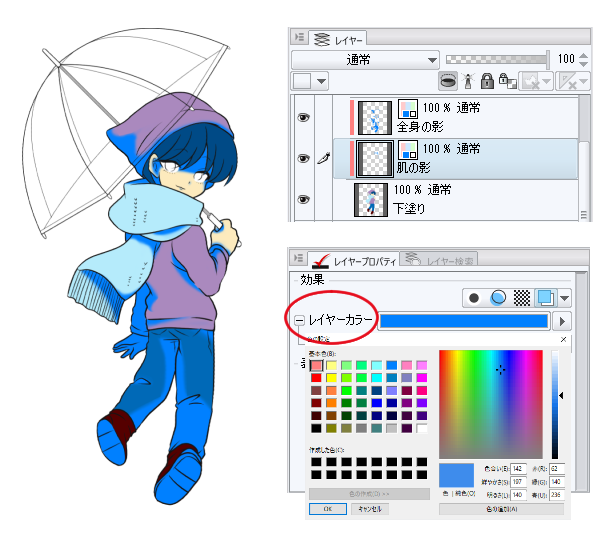
レイヤーカラーで色を変えてみよう
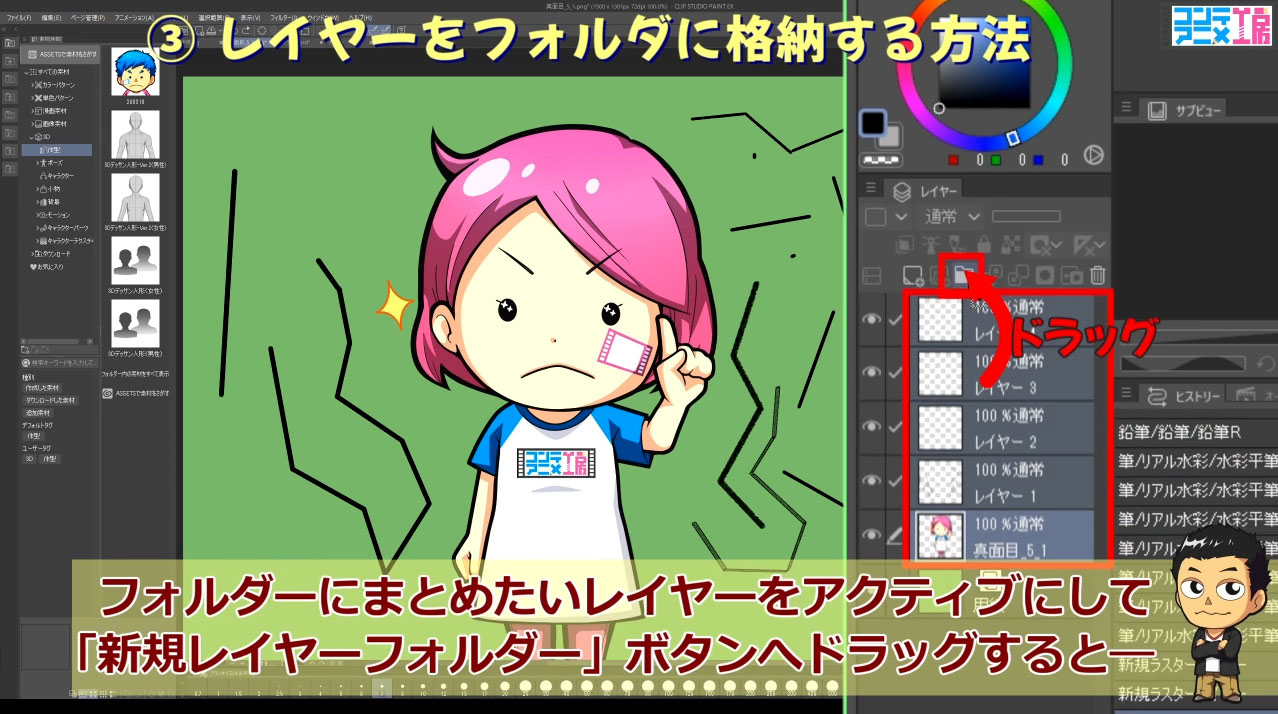
クリップスタジオ便利機能総まとめ 知らなきゃ損するテクニック30 コンテアニメ工房
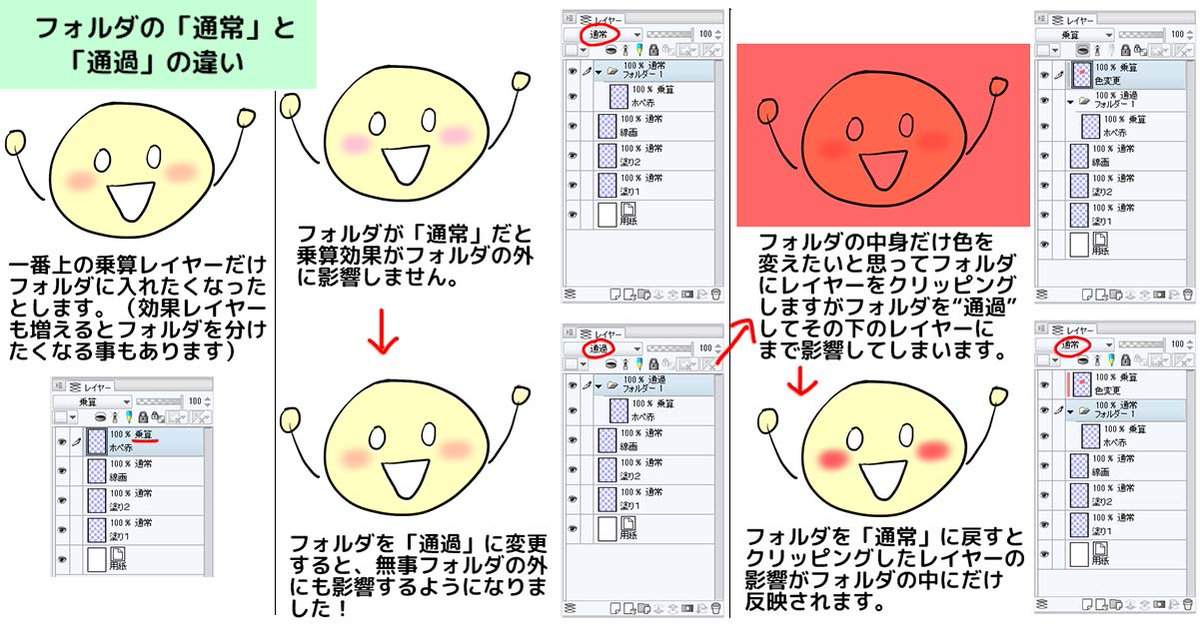
聖月 フォルダ 通過 に効果レイヤーをクリッピングしたら全体に効果がかかってビビッたので クリスタのフォルダ の 通常 と 通過 の違いをまとめてみました ファイル 環境設定 で 通過 をデフォにするか選べます Clip Studio T Co
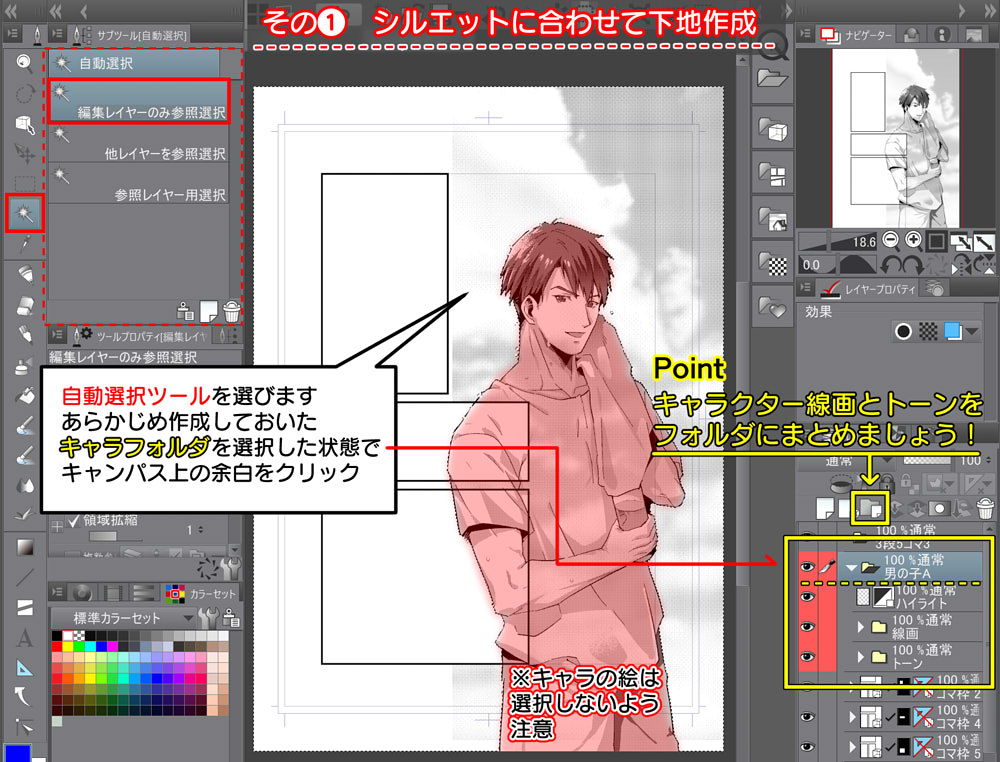
初心者からコマ割りの達人へ クリスタのコマ割りの基本とは イラスト 漫画 マンガ 教室 Egaco エガコ
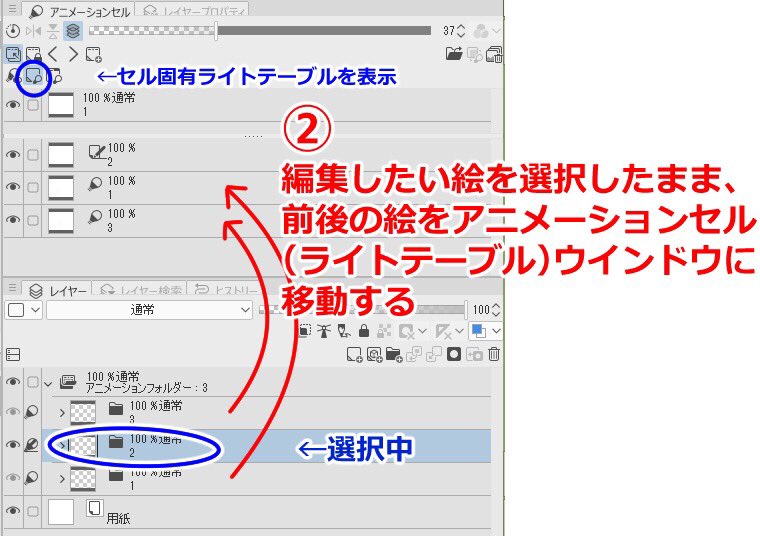
株式会社 スノードロップ クリスタでアニメ作ってるほとんどの人が知ってる事とは思いますが クリスタ で指パラするやり方を画像にまとめてみました ショートカットを使うととても簡単なので これまで使ってなかった人はぜひ試してみて下さい
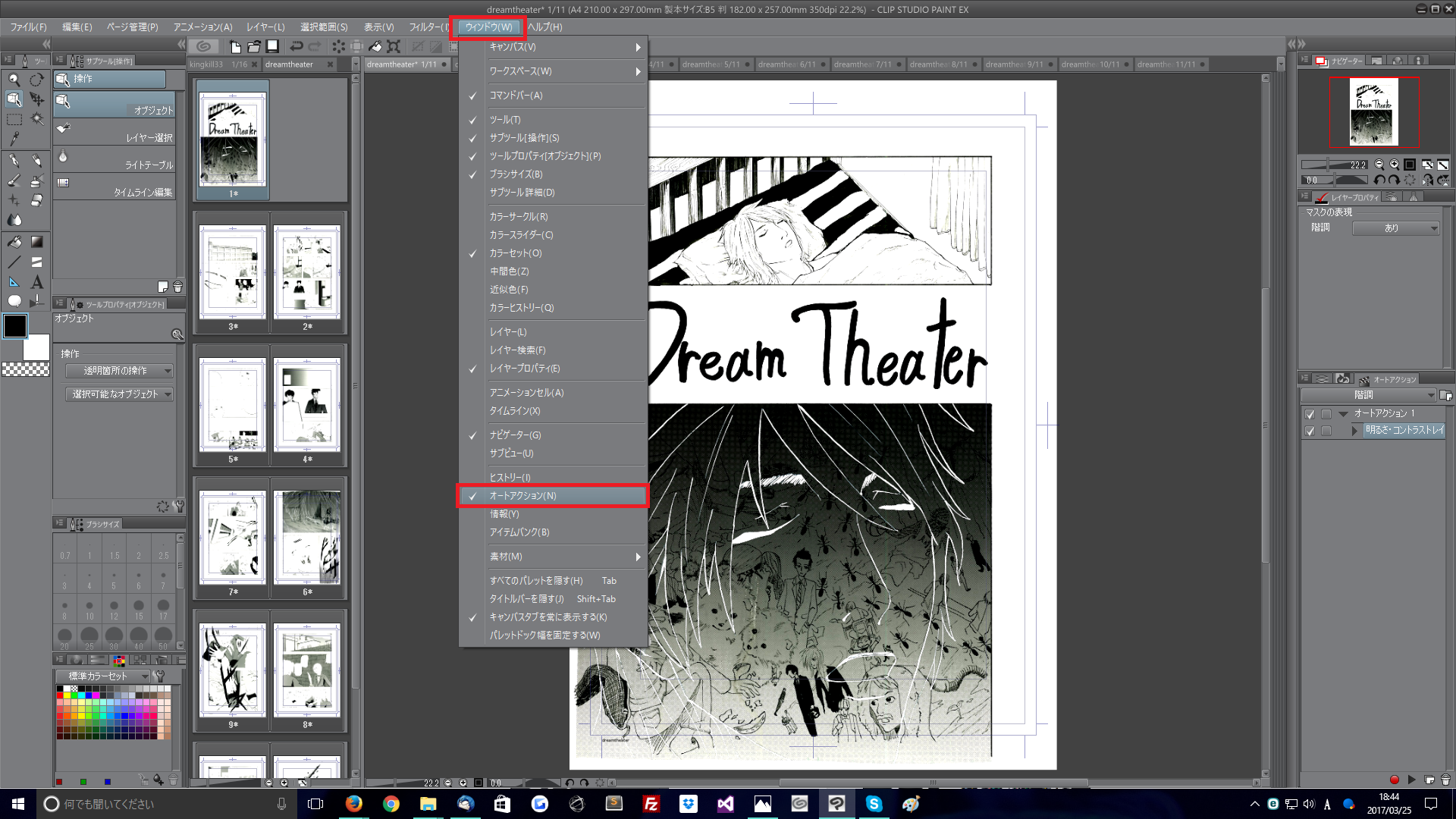
クリスタの作業を短縮するオートアクション機能が便利すぎる Web漫画フリーク

クリスタ縁取りやり方3選 文字や絵に自由にフチをつけてみよう コンテアニメ工房 クリップスタジオ コンテ クリスタ

クリスタの色々な設定の保存先について 自分のための漫画メモ
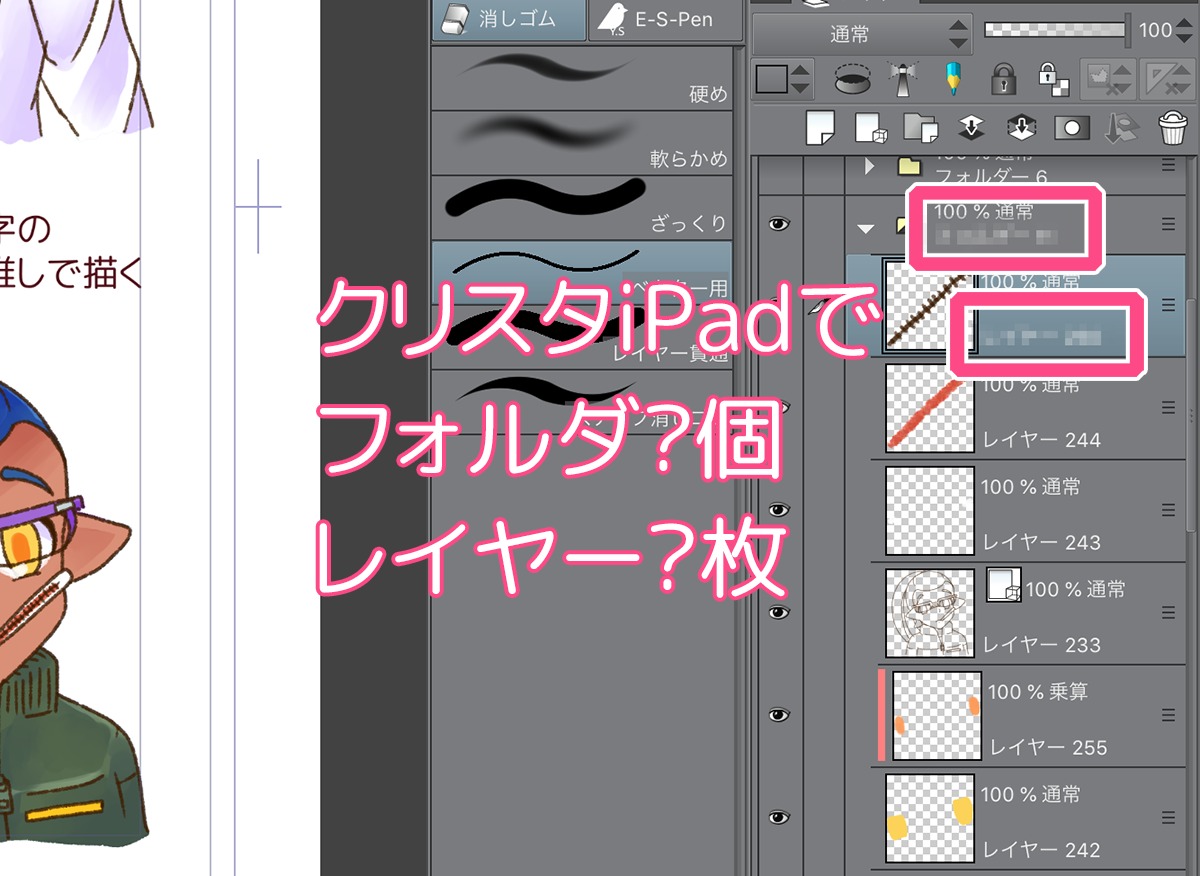
Ipad Proと Clip Studio Paint Ipad でたくさんレイヤーつかったイラスト描いてみた レッツトライ しもしも
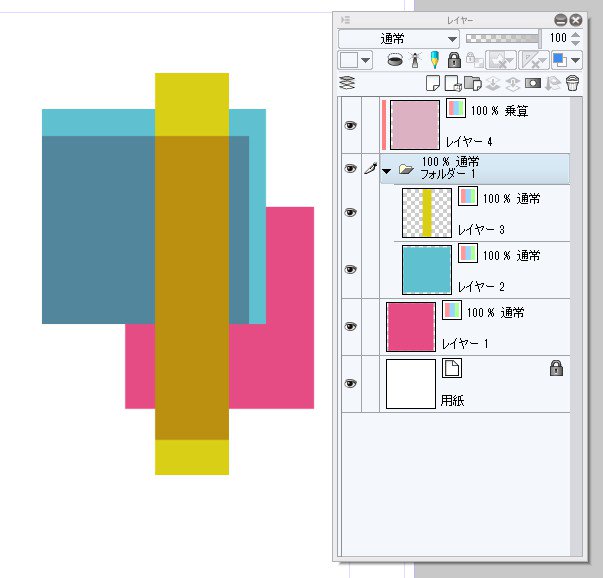
クリスタ 新規フォルダの 通常 と 通過 について Togetter

極 Comicstudio 12 素材パレット編 へっこき部屋
基本編 クリスタ講師がまとめる原稿 レイヤーテンプレート 随時更新 Togetter

クリスタ レイヤーをグループ化する
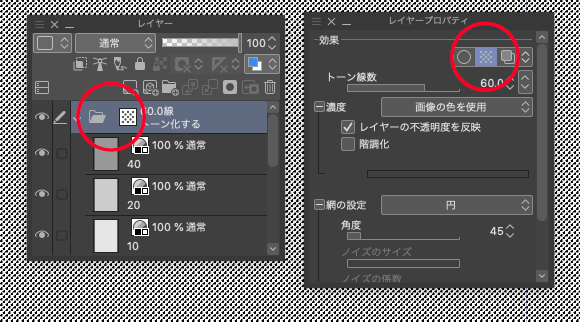
Starbooks データ作成 Clip Studio Paint編

新規レイヤーフォルダ

聖月 選択したレイヤーをフォルダにまとめてくれるアクションとか出てたけど アレ ドラッグで簡単にできますよ ドラッグする前にaltキーを押してからドラッグすると レイヤーをコピーしてフォルダにまとめます
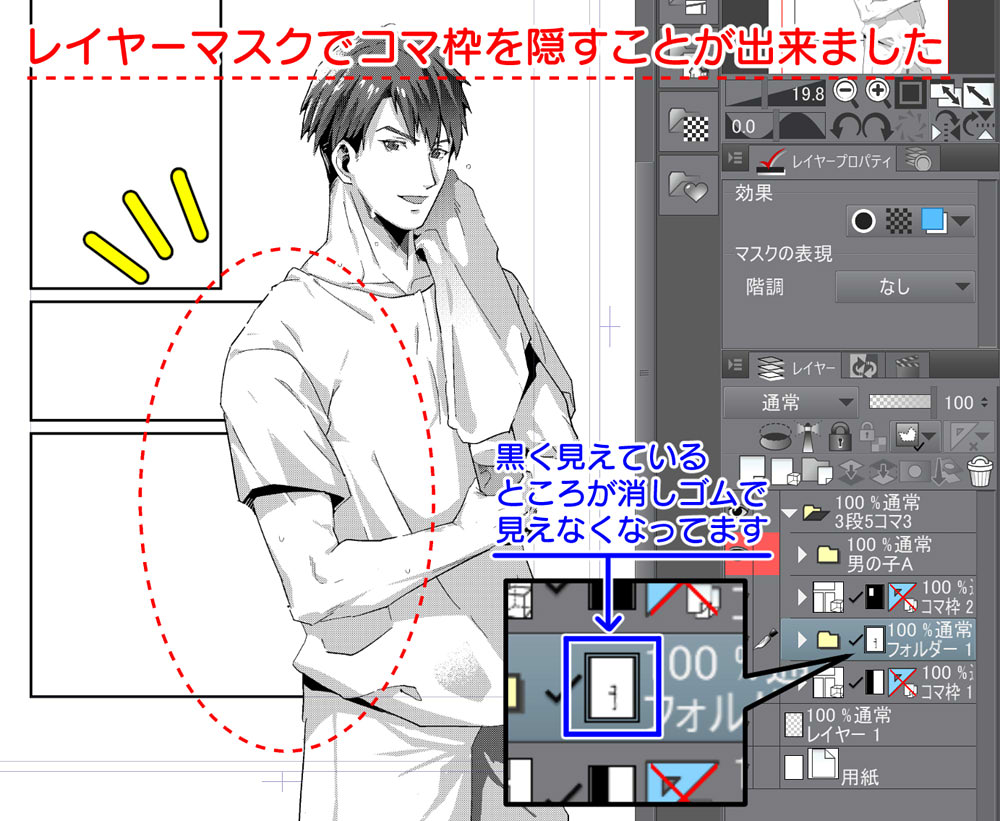
初心者からコマ割りの達人へ クリスタのコマ割りの基本とは イラスト 漫画 マンガ 教室 Egaco エガコ

クリスタ フォルダとクリッピングの組み合わせが超便利 パラドレ

クリスタで レイヤーに色を付けてわかりやすくする方法 Makilog
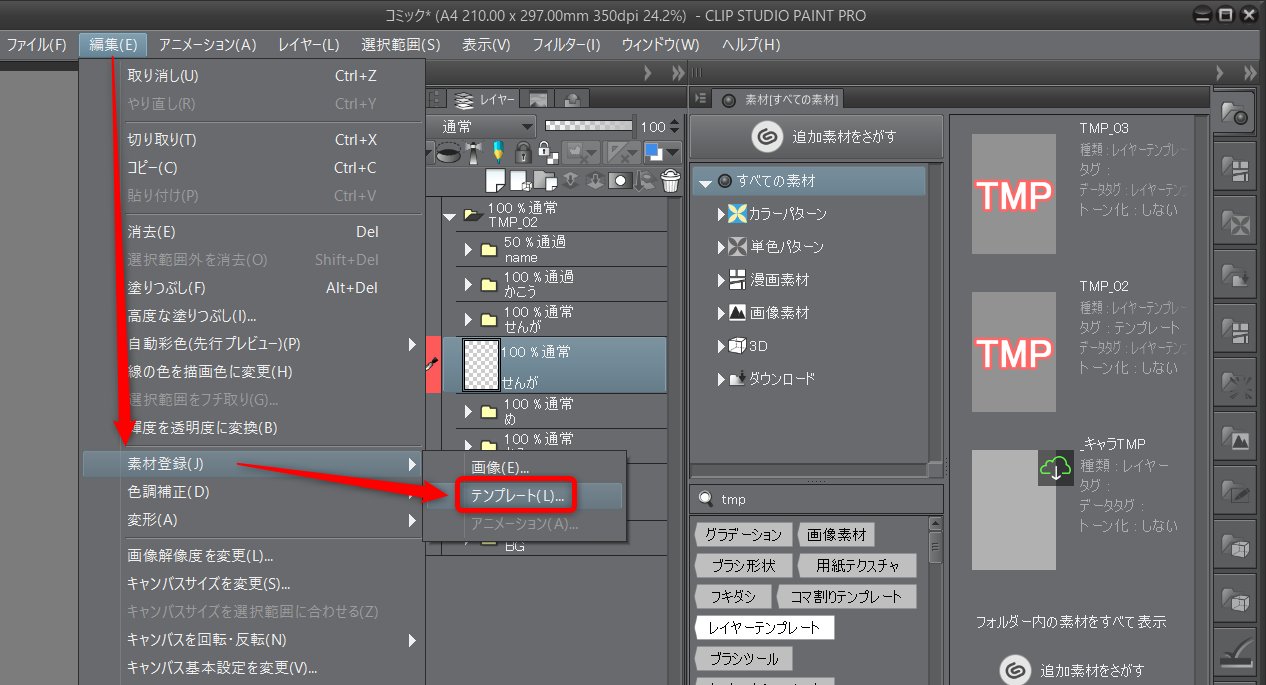
クリスタ 効率化小ネタまとめ Clip Studio 忘却まとめ
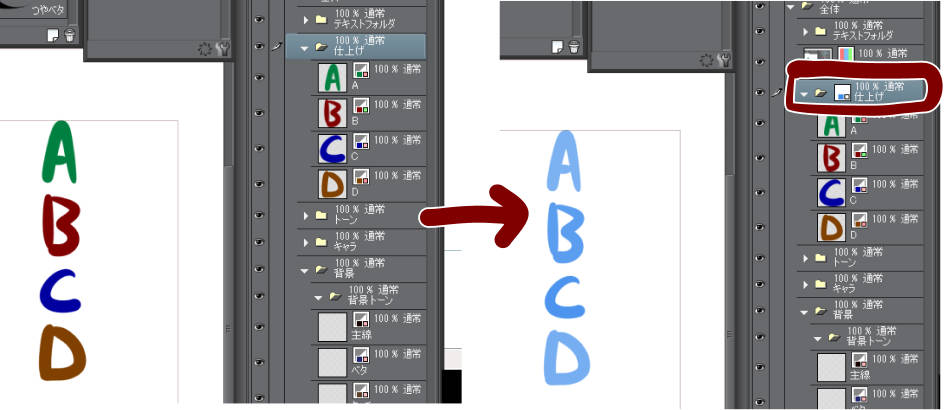
レイヤーフォルダによるレイヤーカラーの一括変更 Clip Studio Paintの要望 不具合ボード Clip Studio
1

爆速最短 Clip Studioで秒で集中線 効果線を入れる方法 おすすめブログ

聖月 クリスタの裏機能がまたひとつ明らかに O レイヤーを選択してaltキー押しながらフォルダ アイコンにドロップすると 複製したレイヤーをフォルダにまとめることが出来る Clip Studio

Documentフォルダ内の大量のフォルダはなんですか Clip Studio Ask

カノウ Manga Pages Male Sketch Painting Studio
クリップスタジオ便利機能総まとめ 知らなきゃ損するテクニック30 コンテアニメ工房
消してもいいフォルダ ダメなフォルダが知りたい Clip Studio Ask
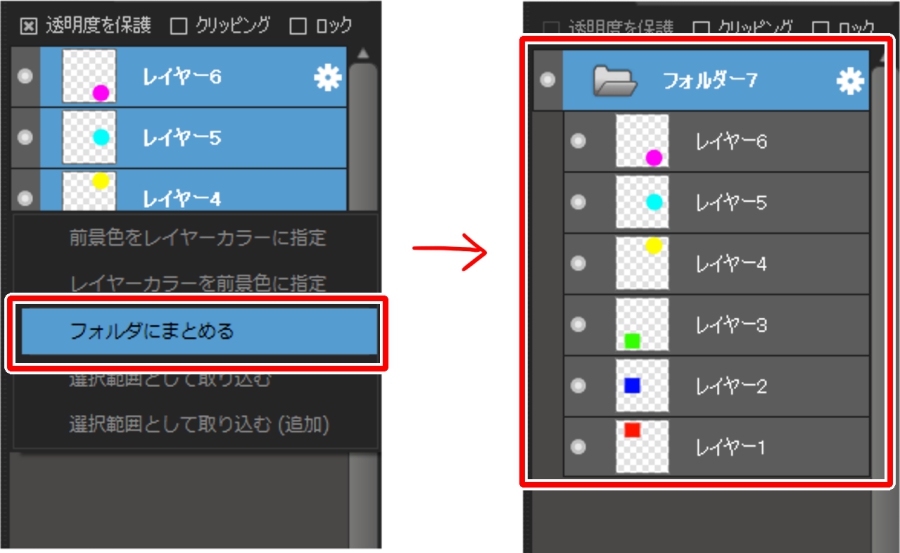
複数のレイヤーを一気にレイヤーフォルダにまとめる方法 メディバンペイント Medibang Paint
使いこなし必須 Clip Studio Paint For Ipad レイヤー の仕組みを理解しよう Ipadではじめよう Clip Studio Paint 第3回 Pictures

Clip Studio Paint リファレンスガイド 一括処理 Ex
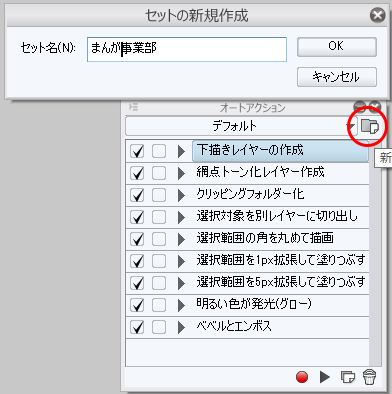
ページ数が多くても大丈夫 クリスタ 一括処理 機能

初心者向け 図解解説あり クリスタを使って簡単に効率よくトーンを貼る方法を紹介 なぐろぐ

ショートカット画像 レイヤーセットに Aで効率倍増の裏技テク おすすめブログ
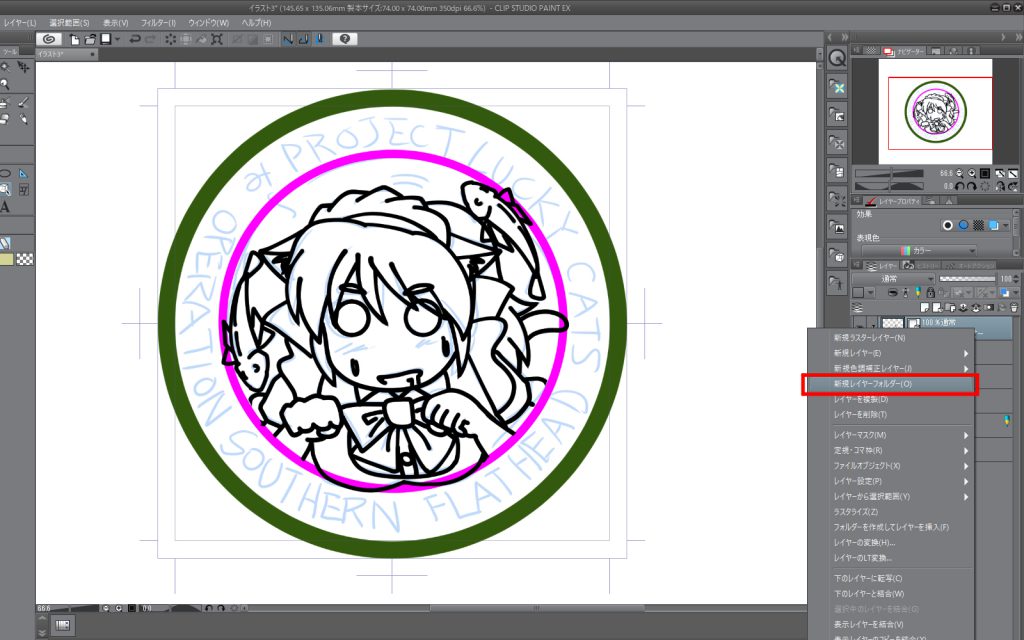
Clip Studio Paint クリスタ で刺繍パッチ ワッペンをデザインする方法 キャラクター編 高精度でも安心価格のオリジナルパッチ ワッペン製作sacom Works さこむわーくす
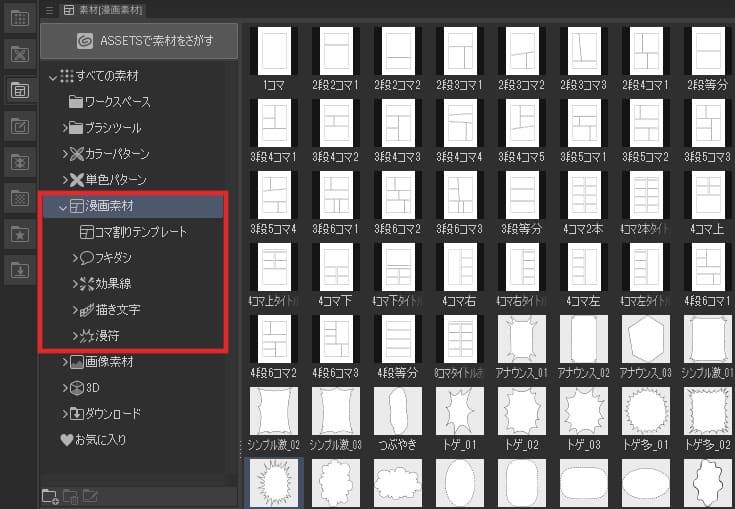
クリスタの素材フォルダ整理方法 イラスト制作の時短に キョウトキノート
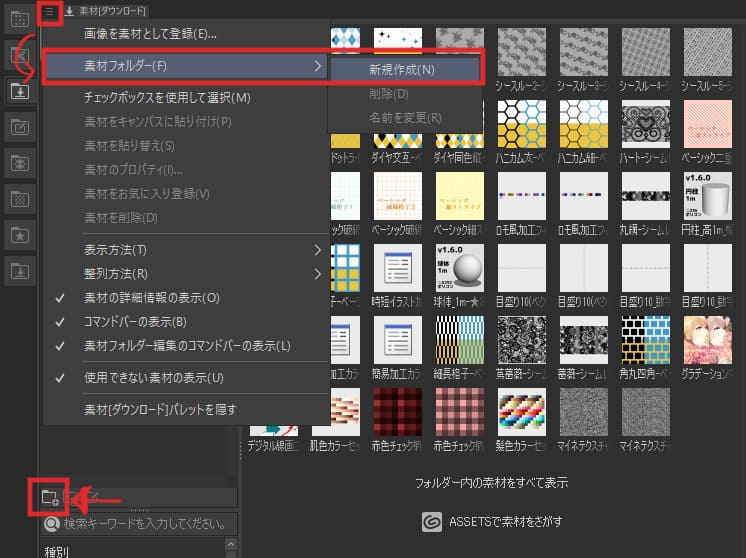
クリスタの素材フォルダ整理方法 イラスト制作の時短に キョウトキノート

Clip Studio Paint 効率化 トーンの組み合わせを素材化 Nnaosaloon

レイヤーをフォルダーごと他のページに挿入したい Clip Studio Ask

作業時間を大幅に短縮 クリスタ で学ぶマスク機能の使い方 いちあっぷ
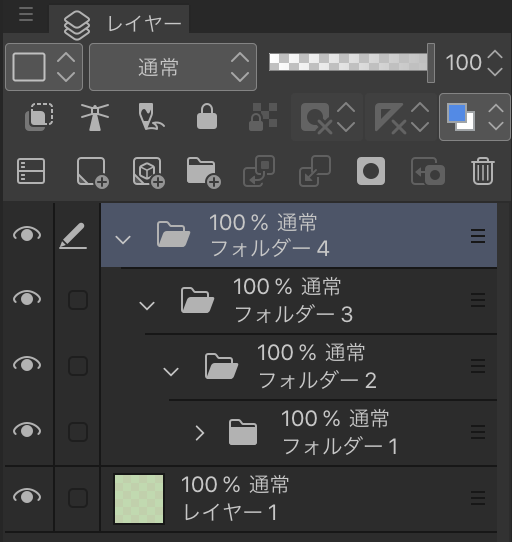
はじめてのクリスタ レイヤーについて Ipadクリスタおたすけブログ
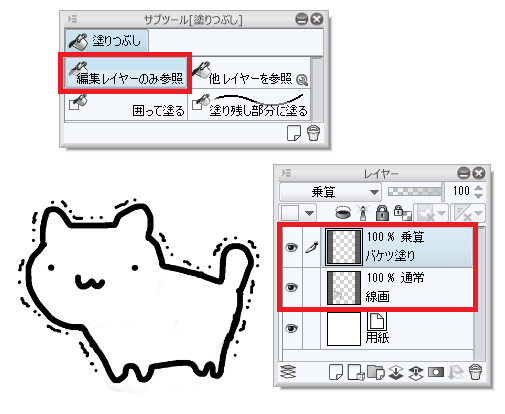
塗りつぶしツール バケツツール の機能が意外に多いのでまとめてみた

合成モードを選択した複数のレイヤー だけに色調補正レイヤーをかけたい Clip Studio Ask
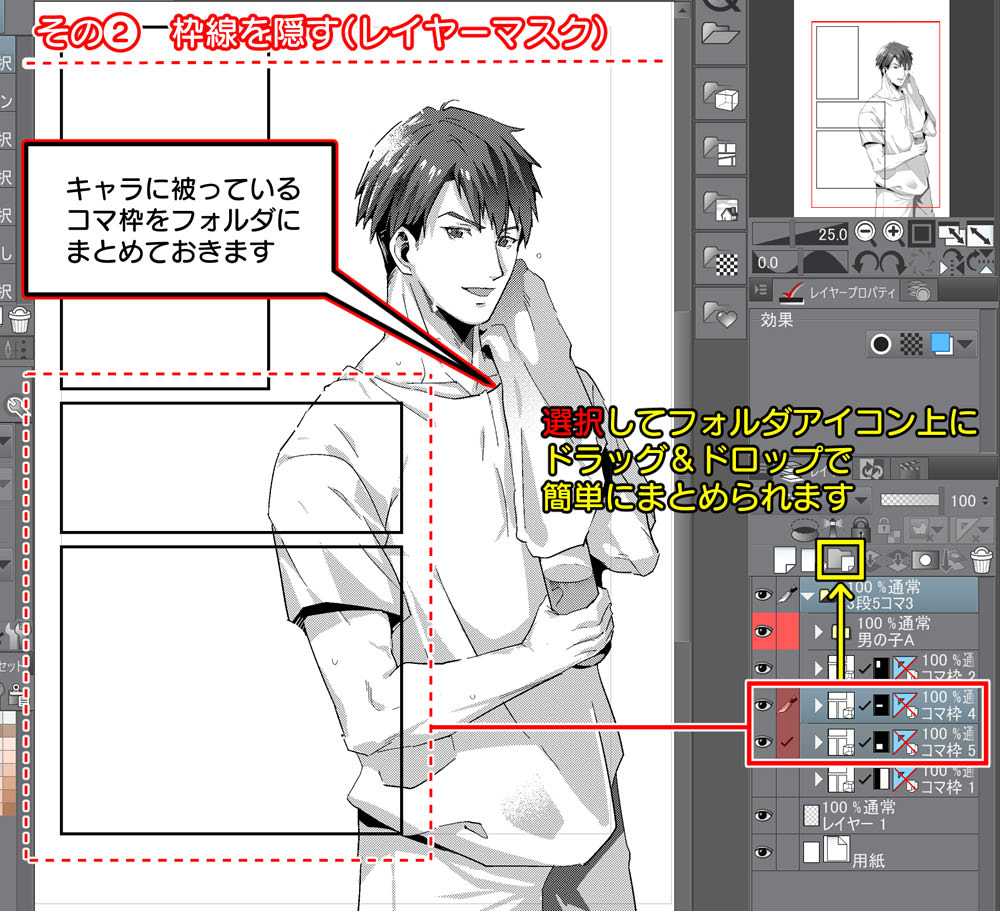
初心者からコマ割りの達人へ クリスタのコマ割りの基本とは イラスト 漫画 マンガ 教室 Egaco エガコ

枠線の作り方1 自分のための漫画メモ
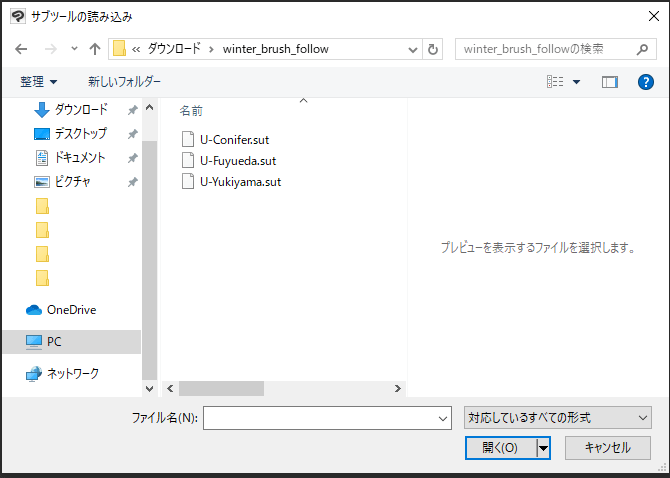
圧縮 Zip フォルダで配布されたブラシをクリスタへ追加するやり方 Clip Studio のん屋の生活
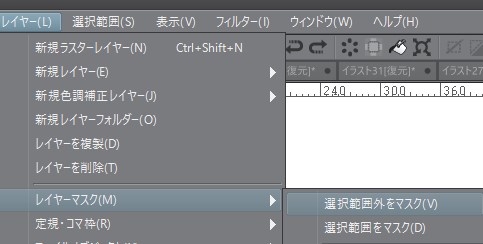
必須知識 クリスタのレイヤーの意味と使い方まとめ
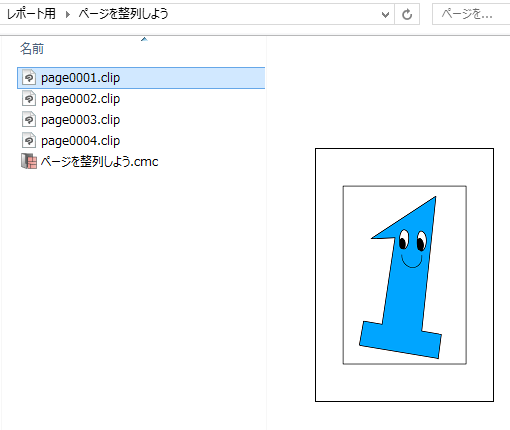
クリスタex ページ管理で散らかったページファイルを整頓しよう
必須知識 クリスタのレイヤーの意味と使い方まとめ

Windows 超簡単 複数のフォルダをまとめて作成する方法 Bat Cgメソッド
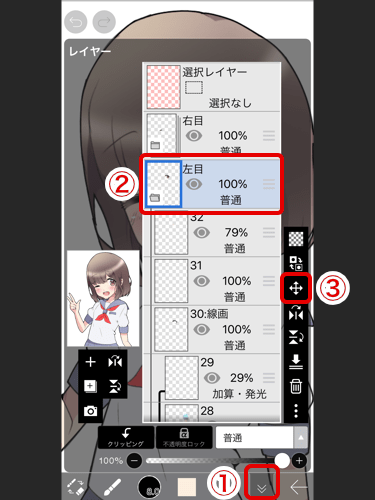
新機能の紹介 Ibispaint

Clip Studio Paint レイヤーの種類いろいろ 別冊へっこりーな

ドロップするだけ簡単作業環境で時短 レイヤーテンプレートを作成 時短絵師うさぎ

クリスタで レイヤーに色を付けてわかりやすくする方法 Makilog

Clip Studio Paint コマフォルダーをまとめる方法 Zuizan Blog
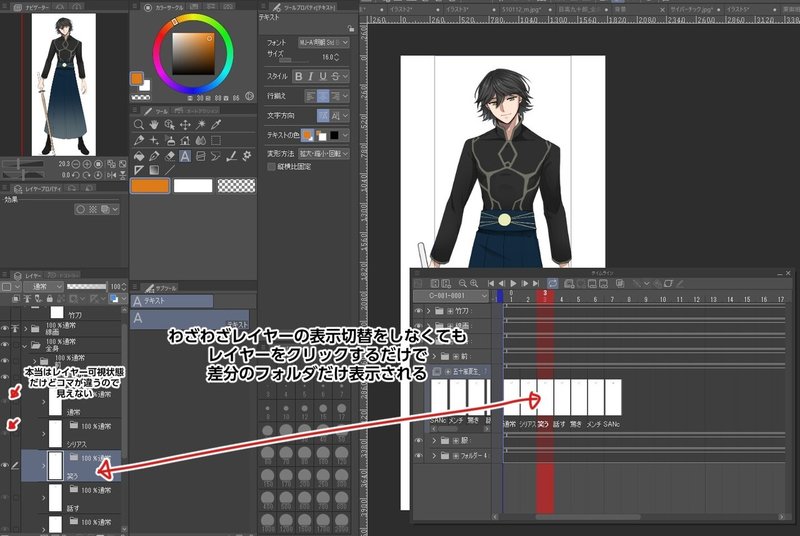
クリスタexで表情差分を一括出力する方法 品 Note

素材管理画面でフォルダをまとめて選択して移動したい Clip Studio Ask
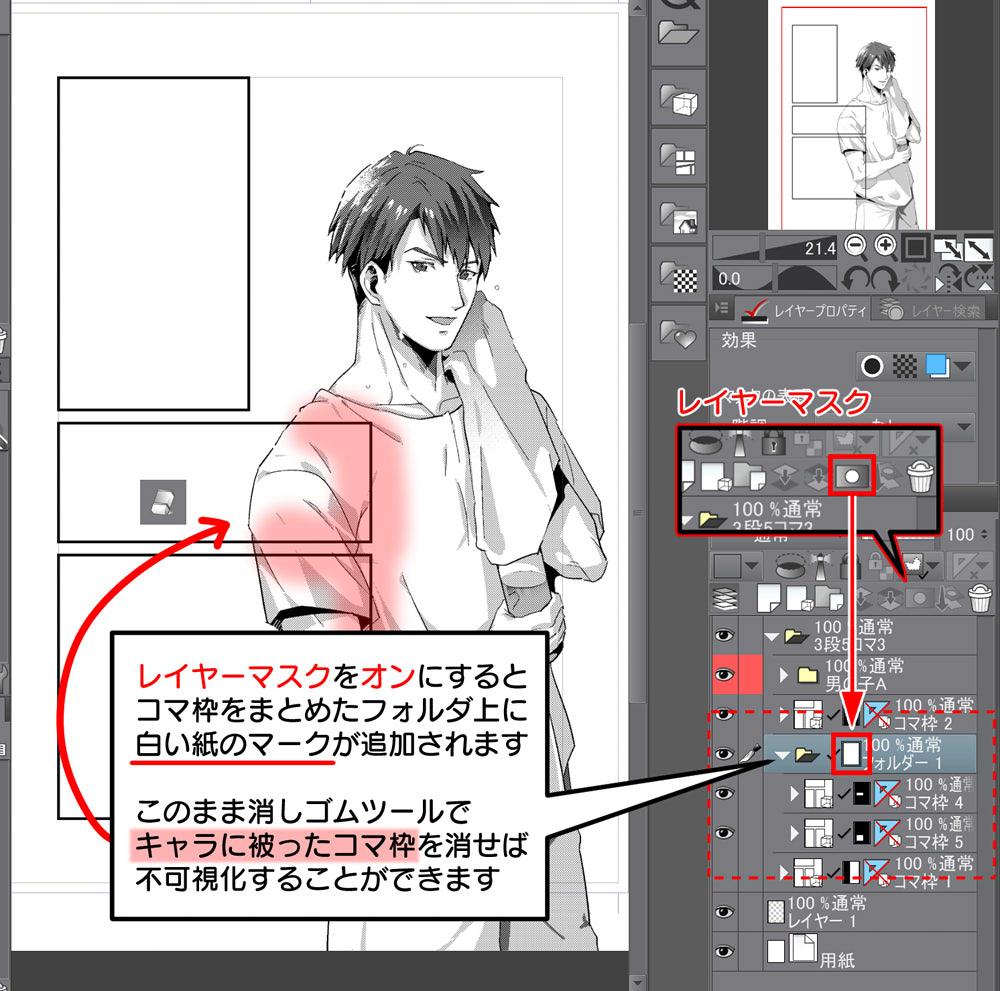
初心者からコマ割りの達人へ クリスタのコマ割りの基本とは イラスト 漫画 マンガ 教室 Egaco エガコ
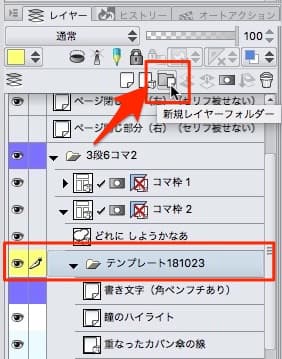
クリスタのレイヤー構成のおすすめ設定 カラー漫画用見本テンプレ

よく使うフォントはフォルダ整理して時短 時短絵師うさぎ
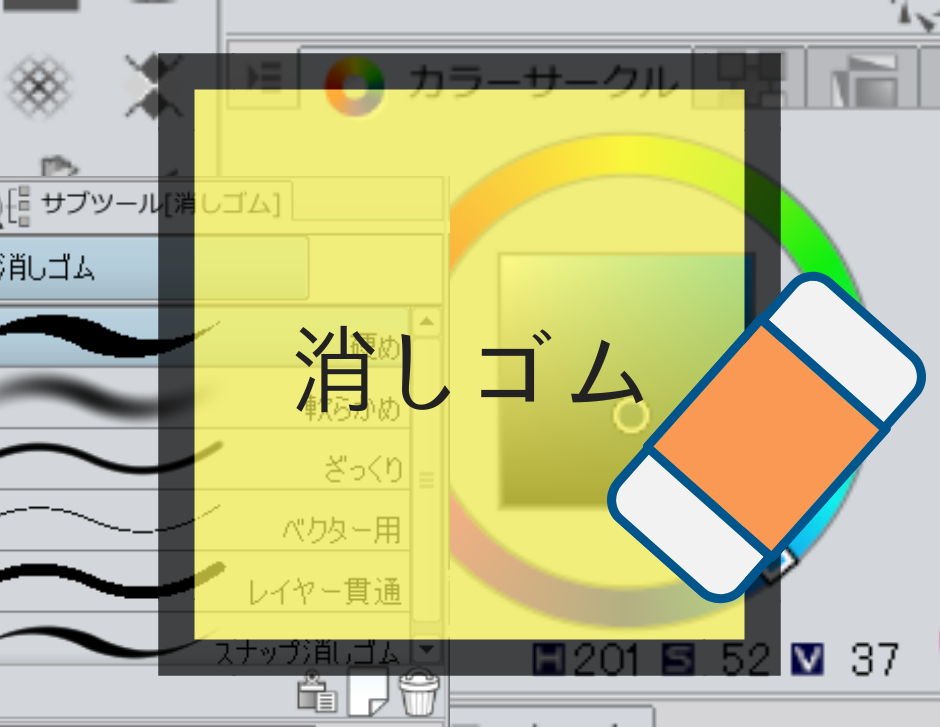
クリスタ 色々な消去方法 消しゴムツールの使い方 便利機能 和波の創作活動ブログ Xxfiction

Ipad Proでアプリ ファイル に Clip Studio Paint For Ipad のフォルダが表示されない時の対処法 レッツトライ しもしも

バラバラにフォルダー別けされてしまったブラシ先端画像素材をきれいにまとめ直したいのですが Clip Studio Paintのみんなに聞いてみよう Clip Studio
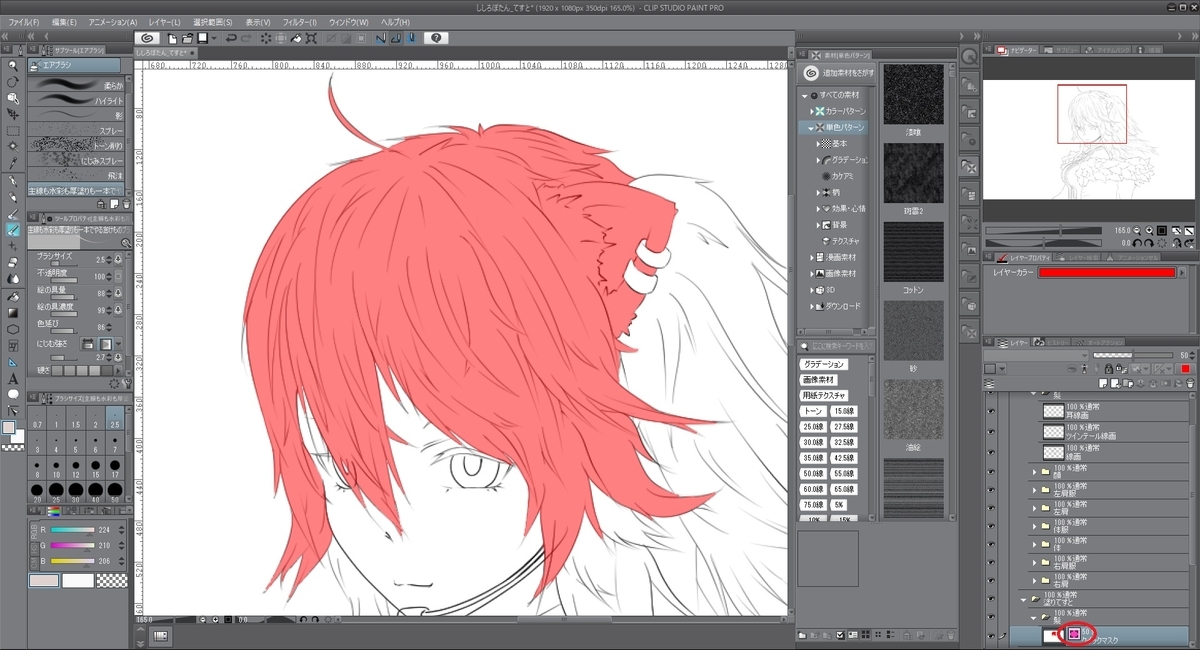
Clip Studio Paintでレイヤーマスクとべた塗りを使って色を一括管理する Mrが楽しい

Windows 超簡単 複数のフォルダをまとめて作成する方法 Bat Cgメソッド

クリスタでお気に入りトーンを登録する方法 1 素材テンプレート でんまけん 電脳マンガ研究所 漫画家になる方法
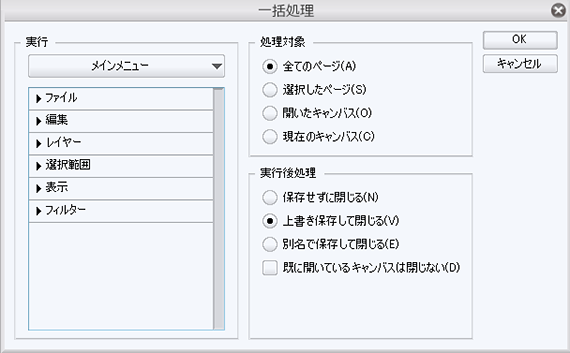
ページ数が多くても大丈夫 クリスタ 一括処理 機能
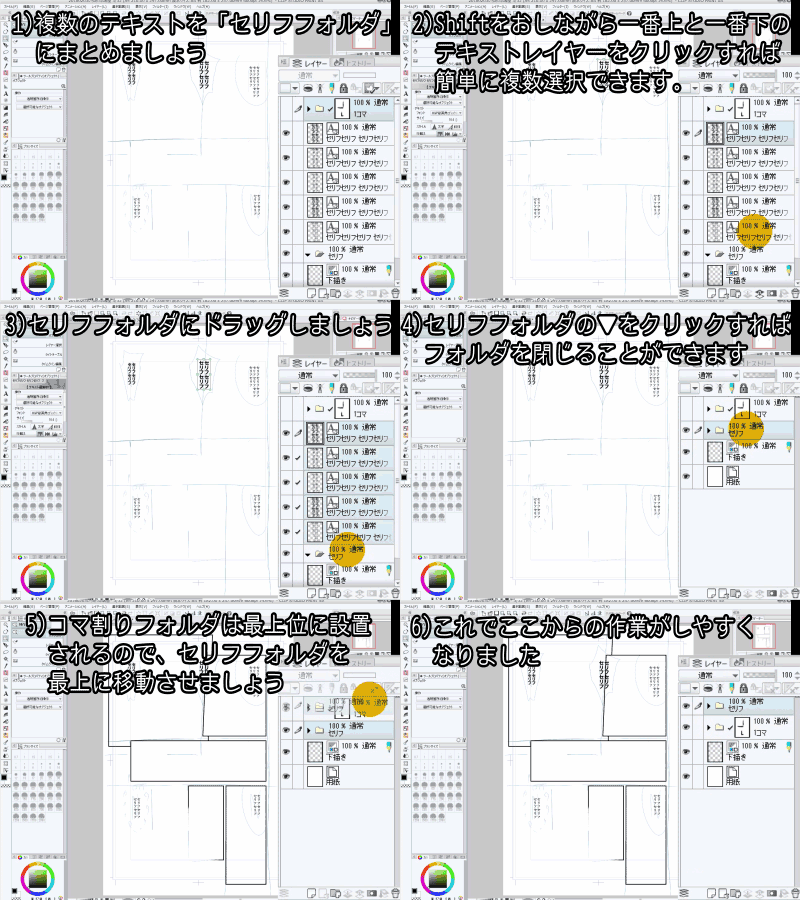
フキダシの使い方を伝授 Clip Studio Paint講座 フキダシ攻略編 いちあっぷ
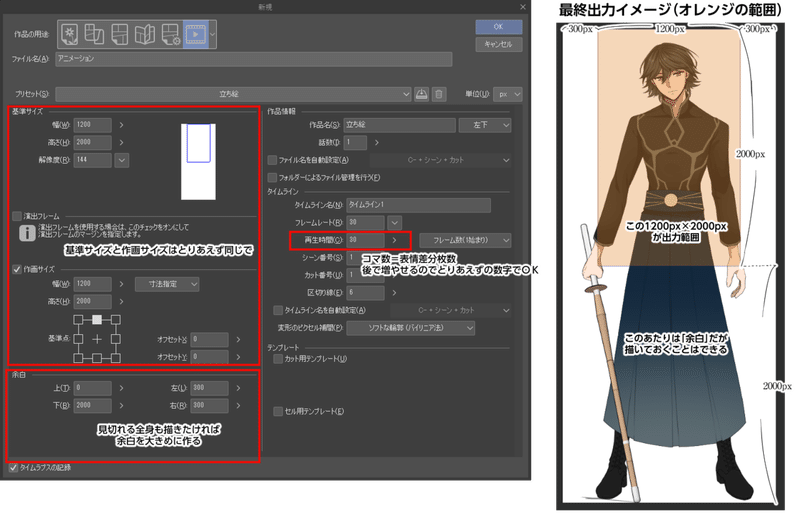
クリスタexで表情差分を一括出力する方法 品 Note

通過レイヤーと通常レイヤーの違い イラストtips集 アルパカ学園
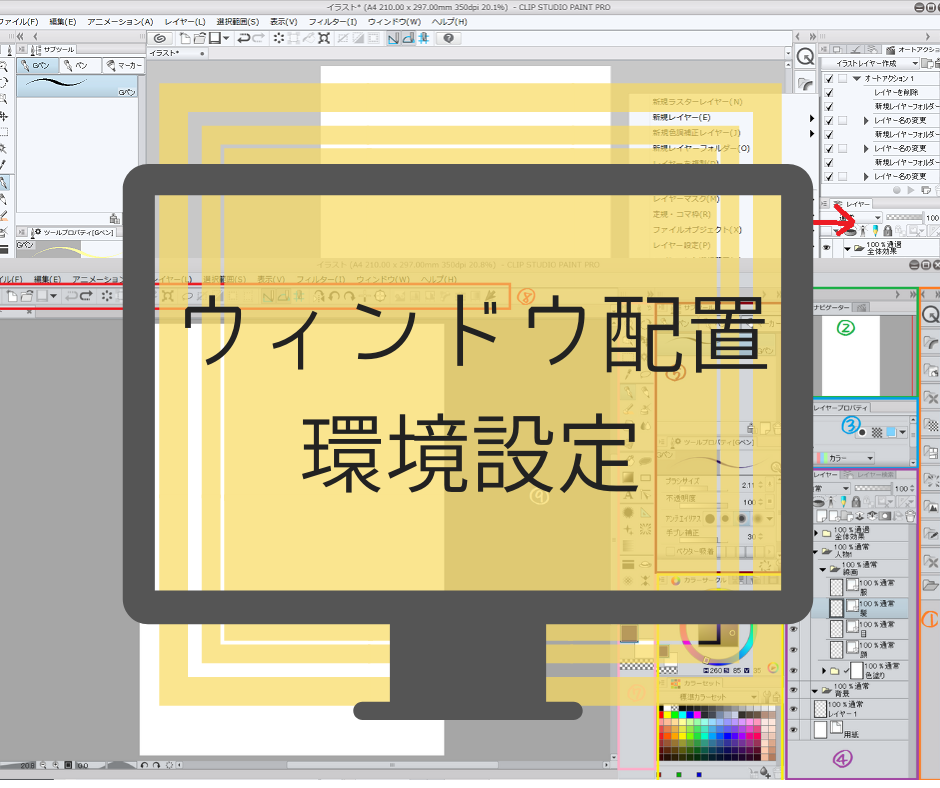
クリスタ おすすめのウィンドウ配置設定 環境設定 ツール 和波の創作活動ブログ Xxfiction
レイヤーカット
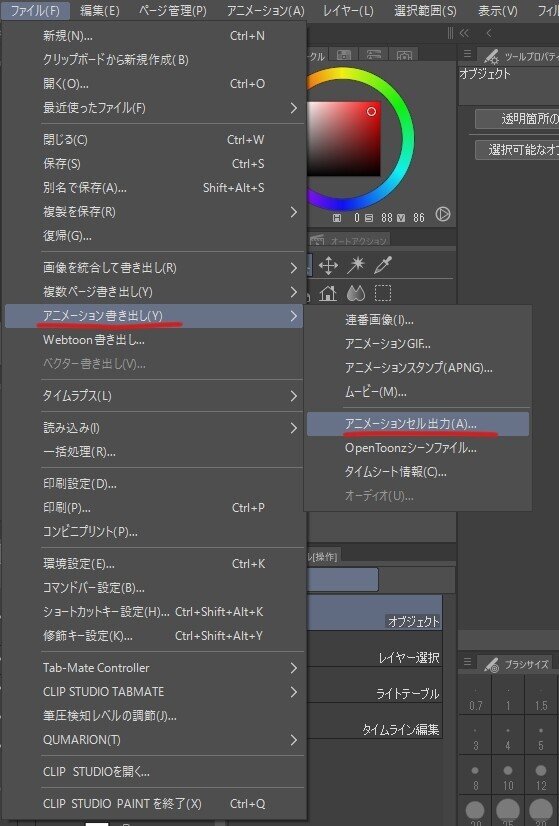
クリスタexで表情差分を一括出力する方法 品 Note
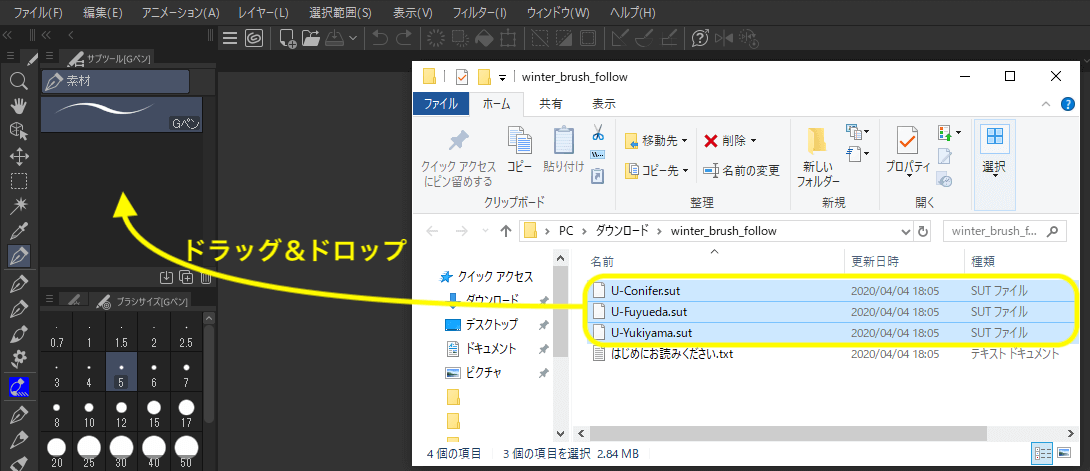
圧縮 Zip フォルダで配布されたブラシをクリスタへ追加するやり方 Clip Studio のん屋の生活

クリスタの素材フォルダ整理方法 イラスト制作の時短に キョウトキノート
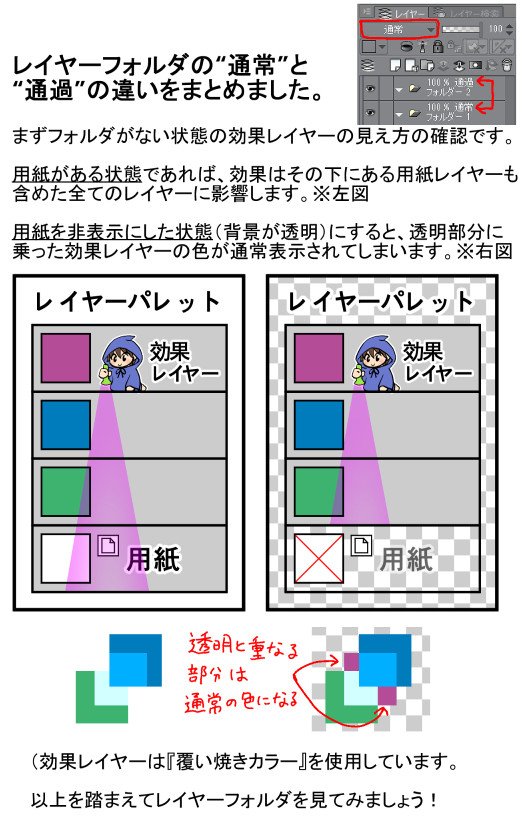
聖月 クリスタのレイヤーフォルダの合成モード 通常 と 通過 の違いの考察をまとめました 効果レイヤー の部分は 色調補正レイヤー や 質感合成 も同様に 透明フィルター 通過後 通常表示 色調補正は効果なし となります Clip Celsys

レイヤーフォルダ Clip Studio Paintのみんなに聞いてみよう Clip Studio

Ipad Proでアプリ ファイル に Clip Studio Paint For Ipad のフォルダが表示されない時の対処法 レッツトライ しもしも
Gas フォルダ内のデータをまとめてgoogleスプレッドシート スライド ドキュメントに変換する方法 Xlsx Csv Ppt Cgメソッド
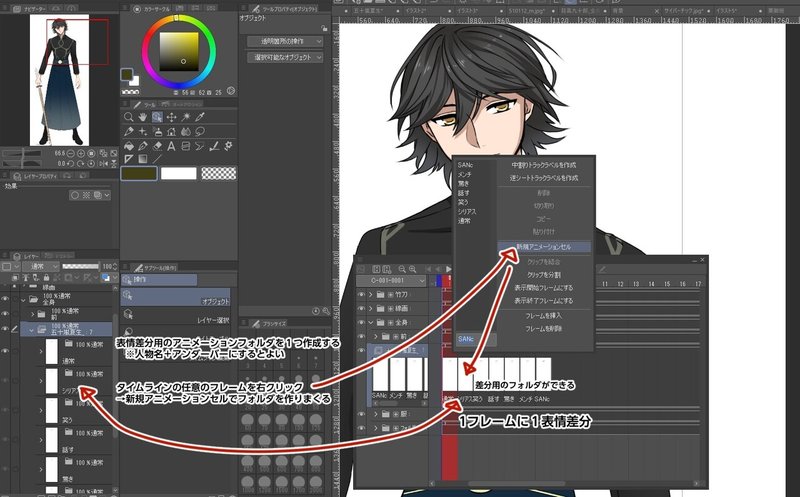
クリスタexで表情差分を一括出力する方法 品 Note


